
Тёмная / светлая тема
1-8 Настройка часового пояса
Начиная с этой части, меняются настройки вашего собственного компьютера. Часовой пояс должен совпадать с местоположением IP: если IP в Канаде, а на компьютере пекинское время (UTC+8), несоответствие сразу бросается в глаза.
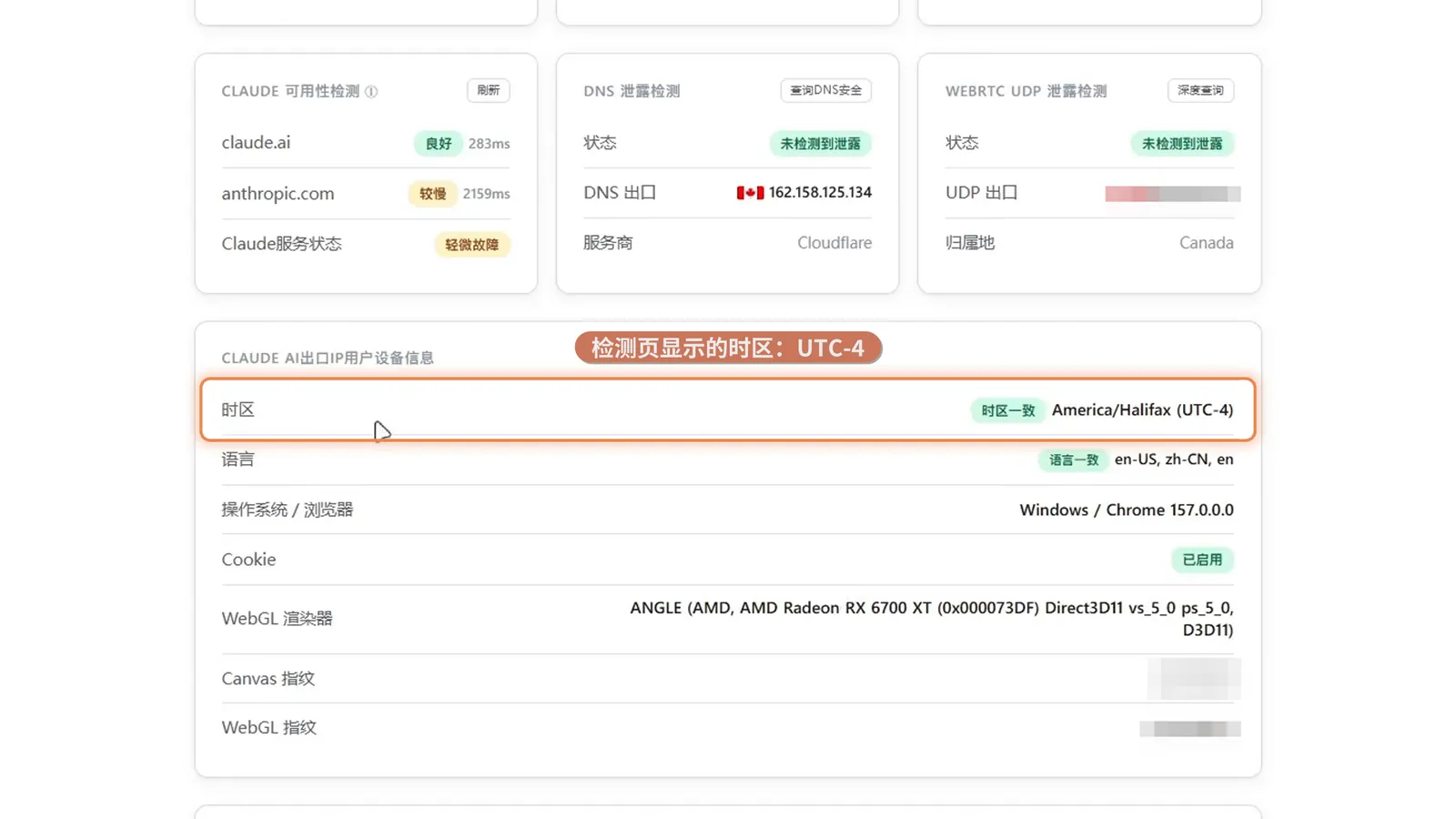
① Посмотрите часовой пояс на странице проверки
Страница проверки показывает часовой пояс по местоположению вашего IP (в видео — Canada, тогда отображалось UTC-4).
② Откройте настройки времени
⊞ Windows
Win + I — откройте Параметры → Время и язык → Дата и время.
⌘ macOS
Меню Apple → Системные настройки → Основные → Дата и время.
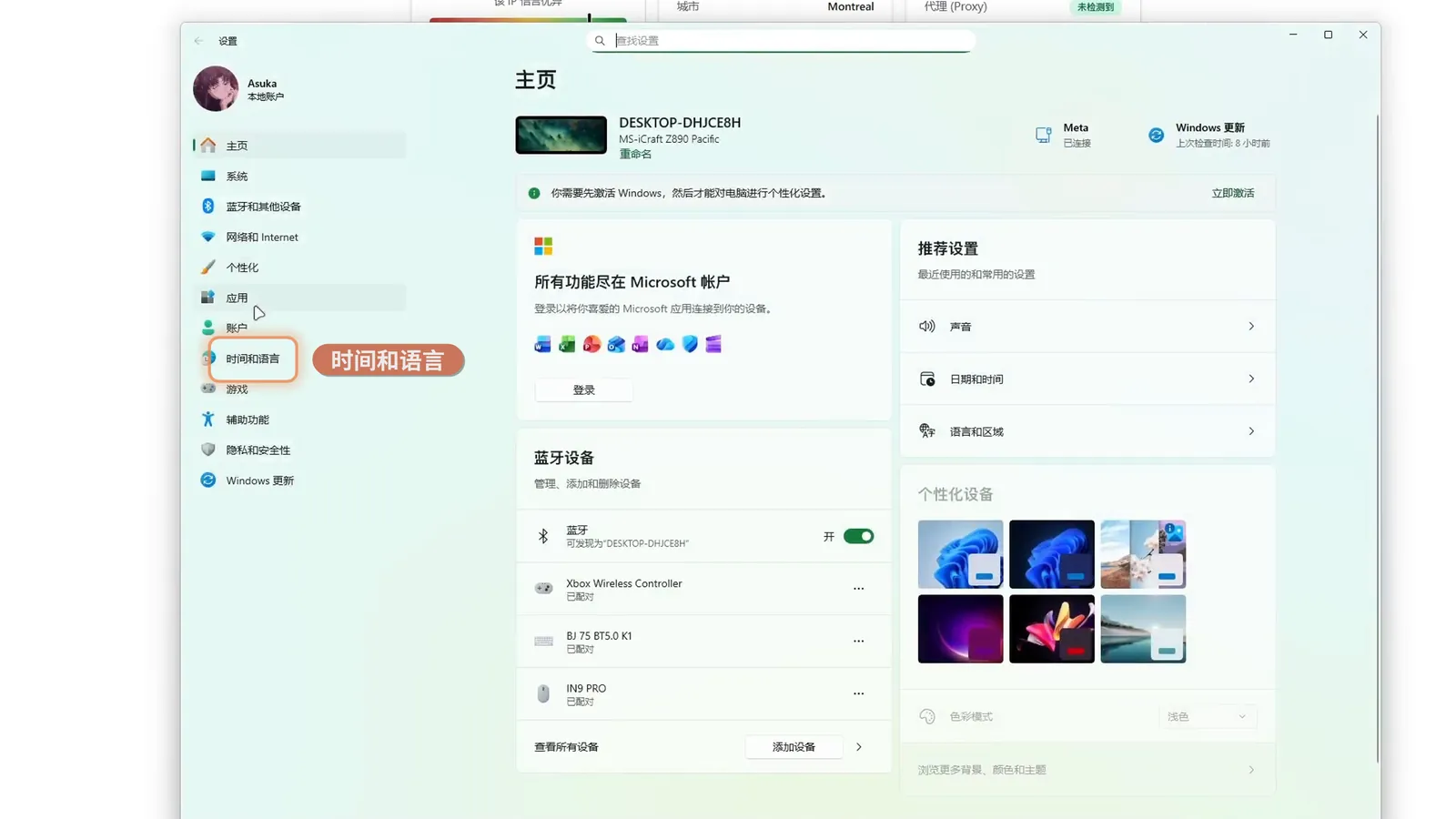
③ Отключите «автоматическую установку часового пояса»
⊞ Windows
Отключите «Автоматическую установку часового пояса».
⌘ macOS
Отключите «Автоматически устанавливать часовой пояс по текущему местоположению». Если переключатель серый, сначала щёлкните по замку в левом нижнем углу или введите пароль для входа в систему по запросу.
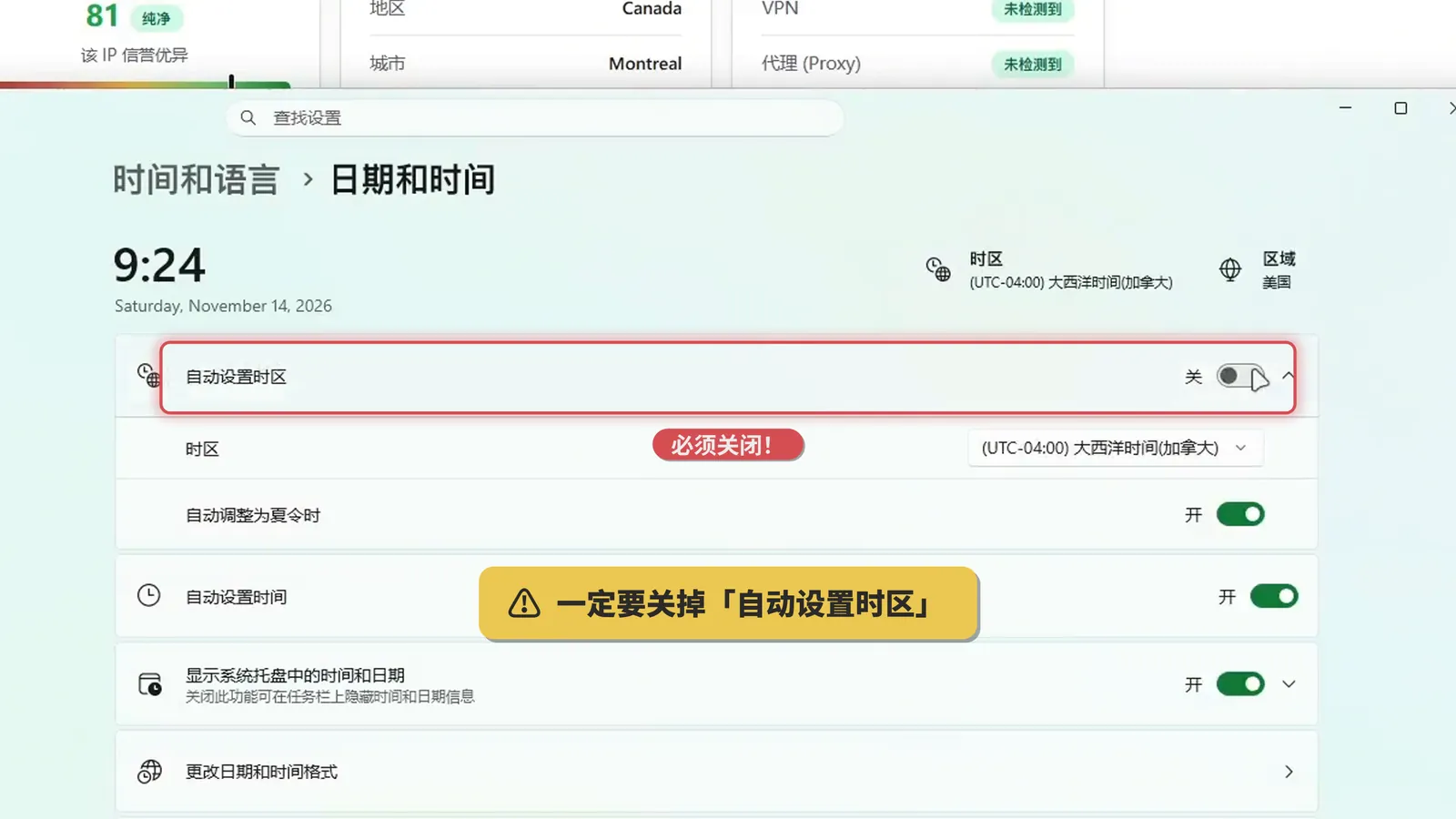
Автоматическую установку часового пояса нужно отключить обязательно
Если не отключить, то при следующем включении компьютера, пока Clash ещё не подключился, Windows по китайской сети автоматически вернёт пекинское время — и вы можете совершенно этого не заметить.
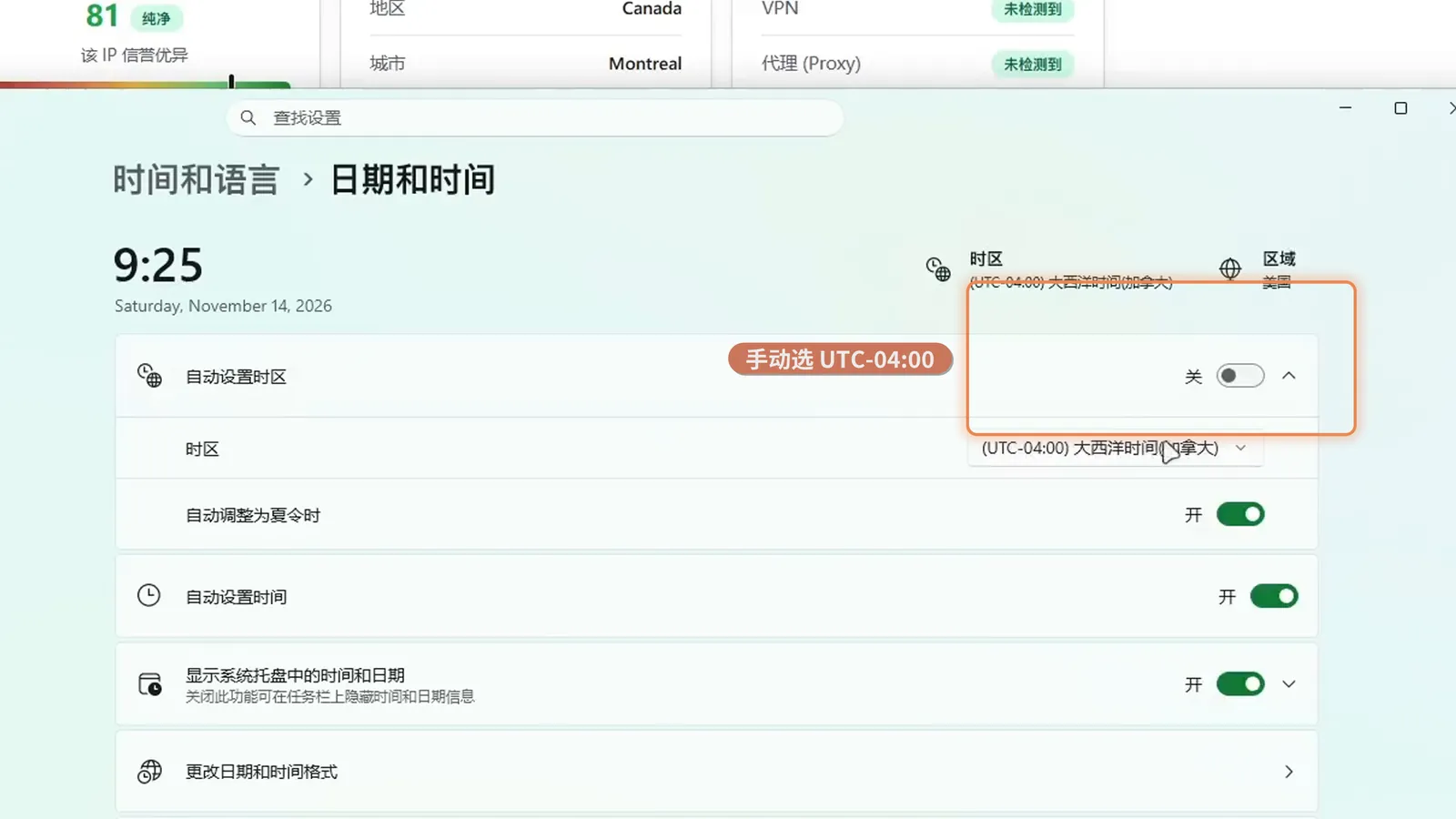
④ Вручную выберите часовой пояс, совпадающий с IP
⊞ Windows
В выпадающем списке «Часовой пояс» выберите часовой пояс местоположения IP:
⌘ macOS
Нажмите «Часовой пояс» и выберите точку на карте или введите название города в поле «Ближайший город» (например, New York / Нью-Йорк, Toronto / Торонто, Los Angeles / Лос-Анджелес).
Можно задать и через терминал (потребуется ввести пароль для входа в систему):
bash
sudo systemsetup -settimezone America/New_York   # Нью-Йорк / Монреаль / Торонто — всё восточное время США
sudo systemsetup -gettimezone                    # посмотреть текущий часовой пояс
Другие часовые пояса: Лос-Анджелес — America/Los_Angeles, Ванкувер — America/Vancouver, Сингапур — Asia/Singapore; полный список выводит sudo systemsetup -listtimezones.
Таблица соответствия названий в выпадающем списке Windows:
| Где находится ваш сервер | Какой часовой пояс выбрать в Windows |
|---|---|
| Нью-Йорк (США), Монреаль / Торонто (Канада) | (UTC-05:00) Восточное время (США и Канада) |
| Лос-Анджелес / Кремниевая долина (США), Ванкувер (Канада) | (UTC-08:00) Тихоокеанское время (США и Канада) |
| Сингапур | (UTC+08:00) Куала-Лумпур, Сингапур |
Почему в видео UTC-4, а в таблице — UTC-05:00?
В США и Канаде есть летнее время: восточное время обычно UTC-5, а в период летнего времени (примерно с марта до начала ноября) — UTC-4. Выберите в списке по городу «Восточное время (США и Канада)» и оставьте включённым «Автоматический переход на летнее время» (на Mac просто выберите город вроде Нью-Йорка / Торонто) — система переключится сама, так меньше шансов ошибиться, чем при вручную выбранном фиксированном UTC-4. Ориентируйтесь на часовой пояс, который страница проверки показывает прямо сейчас — важно только, чтобы они совпадали.
После изменения обновите страницу проверки: пункт с часовым поясом должен позеленеть.
Следующая часть: 1-9 Язык браузера