
Тёмная / светлая тема
1-2 Подключение к серверу по SSH
Команды установки ноды должны выполняться на сервере, поэтому сначала «удалённо войдите» на него со своего компьютера. Инструмент для такого удалённого входа называется SSH; он уже встроен в Windows 10 / 11 и macOS, дополнительно ничего устанавливать не нужно.
В первой половине видео на GitHub ищется команда установки sing-box (она понадобится в следующей части), во второй половине — SSH-подключение.
Что понадобится
Записанные в предыдущей части IP сервера, имя пользователя root и пароль.
① Откройте терминал
⊞ Windows
Нажмите Win + X и в появившемся меню выберите «Терминал (администратор)».
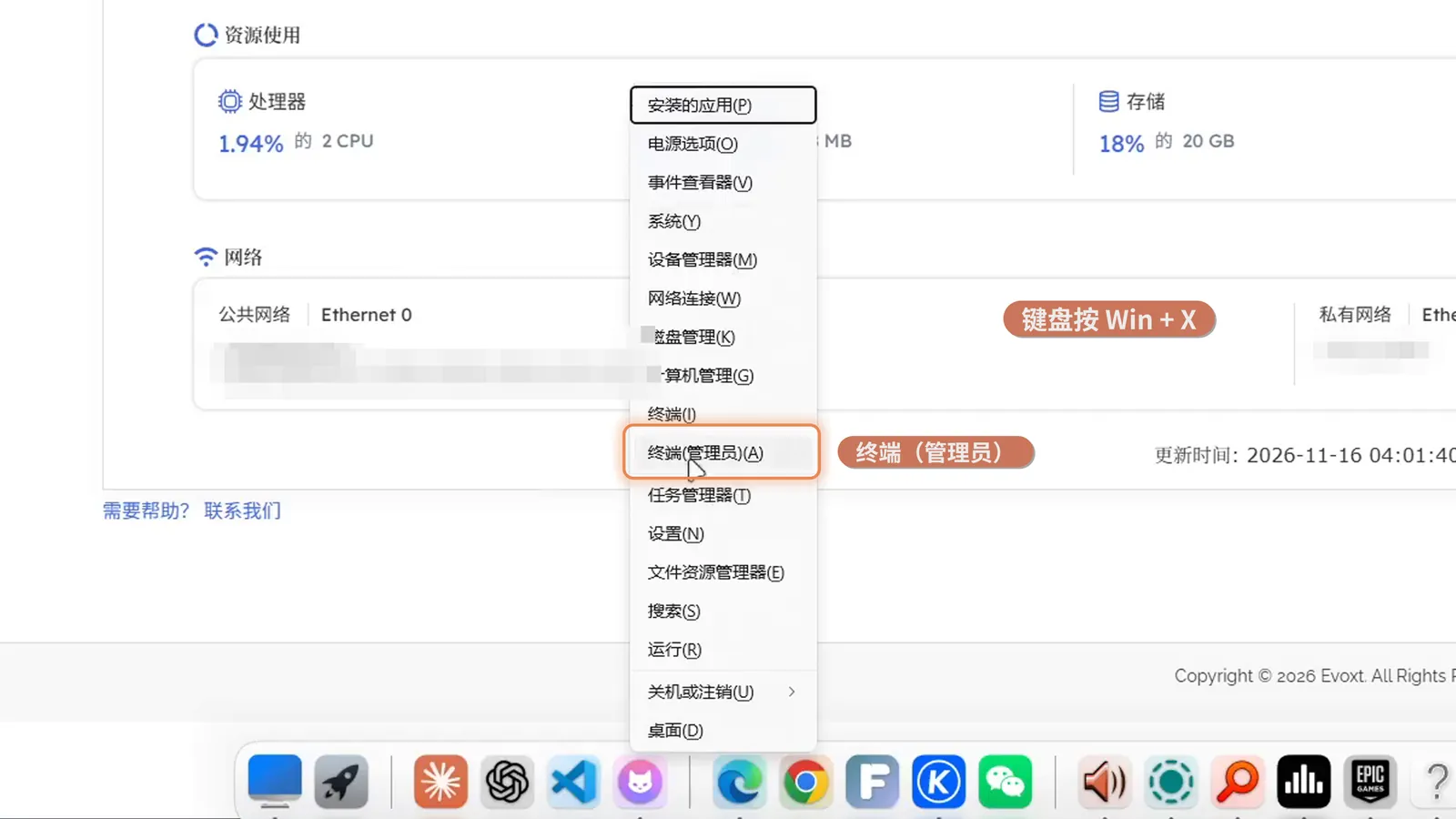
- На Windows 10 этот пункт называется «Windows PowerShell (администратор)» — подойдёт и он.
- Можно и без прав администратора: самому SSH-подключению они не нужны.
- Если появится запрос «Разрешить этому приложению вносить изменения на устройство?», нажмите «Да».
⌘ macOS
Нажмите ⌘ Command + Пробел, чтобы открыть «Поиск Spotlight», введите Терминал (или Terminal) и нажмите Enter.
Терминал можно также найти через «Finder» → «Программы» → «Утилиты».
- Терминал на Mac по умолчанию использует zsh; приведённая ниже команда
sshточно такая же, как на Windows. - Права администратора не нужны, и ничего устанавливать не требуется.
- Чтобы в будущем открывать терминал быстрее: когда он запущен, кликните правой кнопкой по его значку в Dock → «Параметры» → «Оставить в Dock».
② Введите команду SSH
Введите в терминале команду ниже, заменив IP-сервера на публичный IPv4 из панели управления, и нажмите Enter:
bash
ssh root@IP-сервераНапример, если IP сервера — 1.2.3.4, введите ssh root@1.2.3.4. Формат такой: ssh имя-пользователя@IP, без пробела внутри.
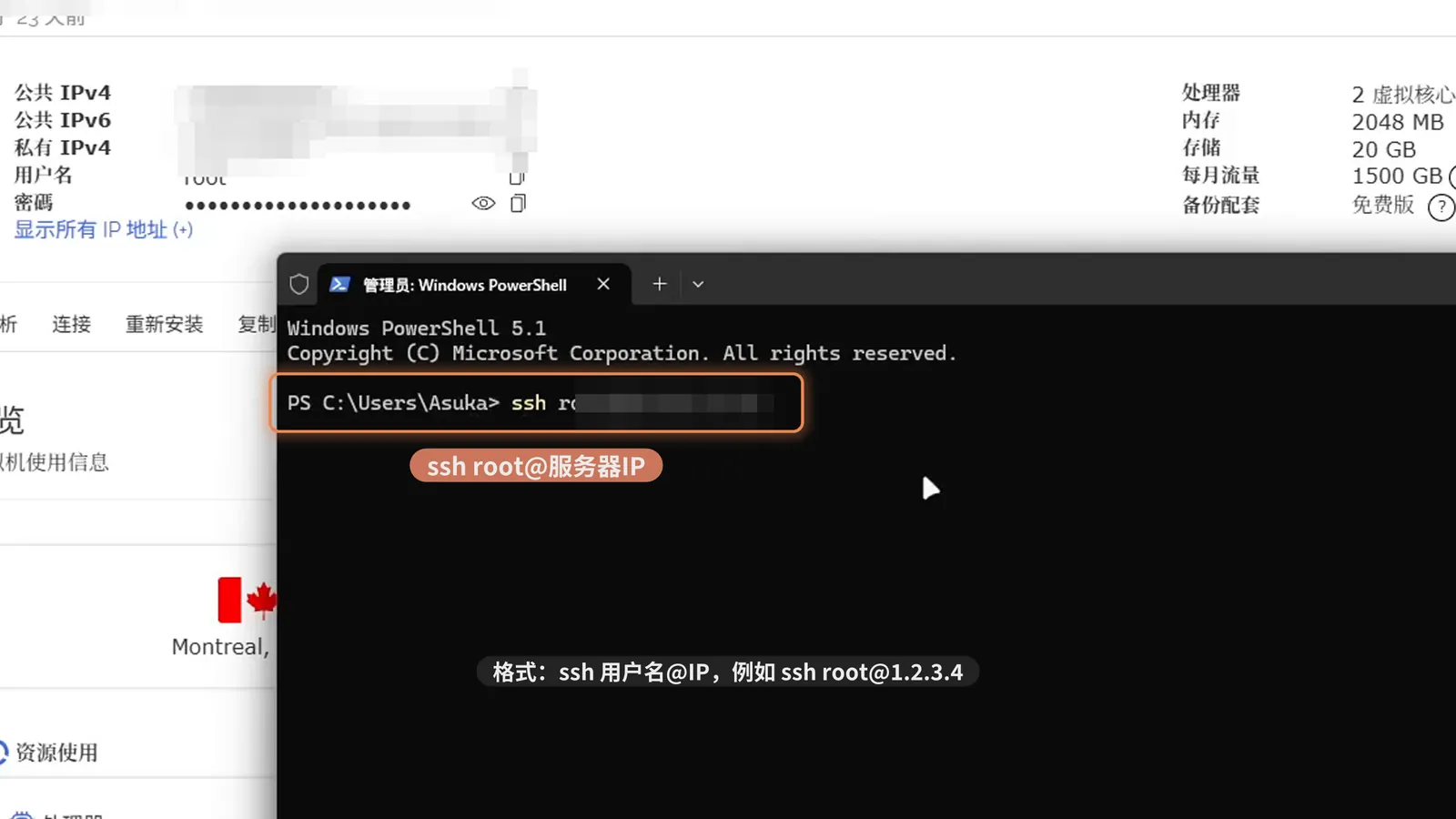
При первом подключении будет один дополнительный вопрос
При первом подключении к новому серверу появится примерно такое сообщение:
text
Are you sure you want to continue connecting (yes/no/[fingerprint])?Так терминал уточняет, «тот ли это сервер, к которому вы хотите подключиться»; введите yes и нажмите Enter. При следующих подключениях вопрос уже не появится.
③ Вставьте пароль и нажмите Enter
Когда появится root@……'s password:, вернитесь в панель управления Evoxt, нажмите кнопку Копировать рядом с паролем, затем вернитесь в терминал, вставьте пароль и нажмите Enter:
- Windows: правая кнопка мыши или Ctrl + V
- Mac: ⌘ Command + V
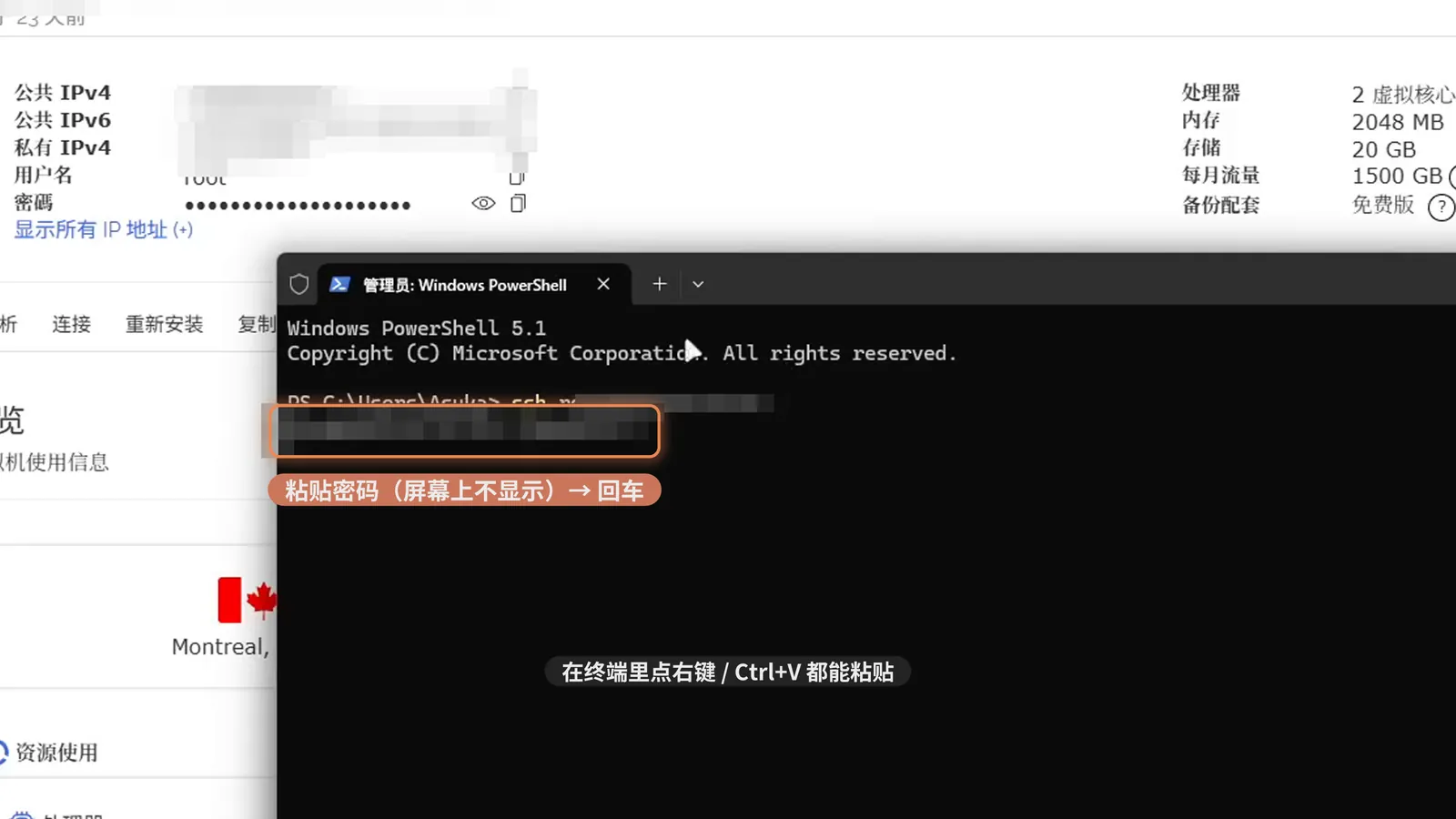
После вставки на экране ничего не отображается — это нормально
Из соображений безопасности при вводе пароля терминал не отображает ни одного символа — даже звёздочек. Вставьте пароль один раз и сразу нажмите Enter; не вставляйте его повторно из-за того, что ничего не видно (иначе пароль введётся дважды и окажется неверным).
④ Если видите root@имя-хоста:~# — вы подключились
После успешного входа выведется длинное приветствие Ubuntu, а последняя строка станет root@имя-вашего-хоста:~# — значит, всё, что вы теперь делаете, происходит уже на том зарубежном сервере.
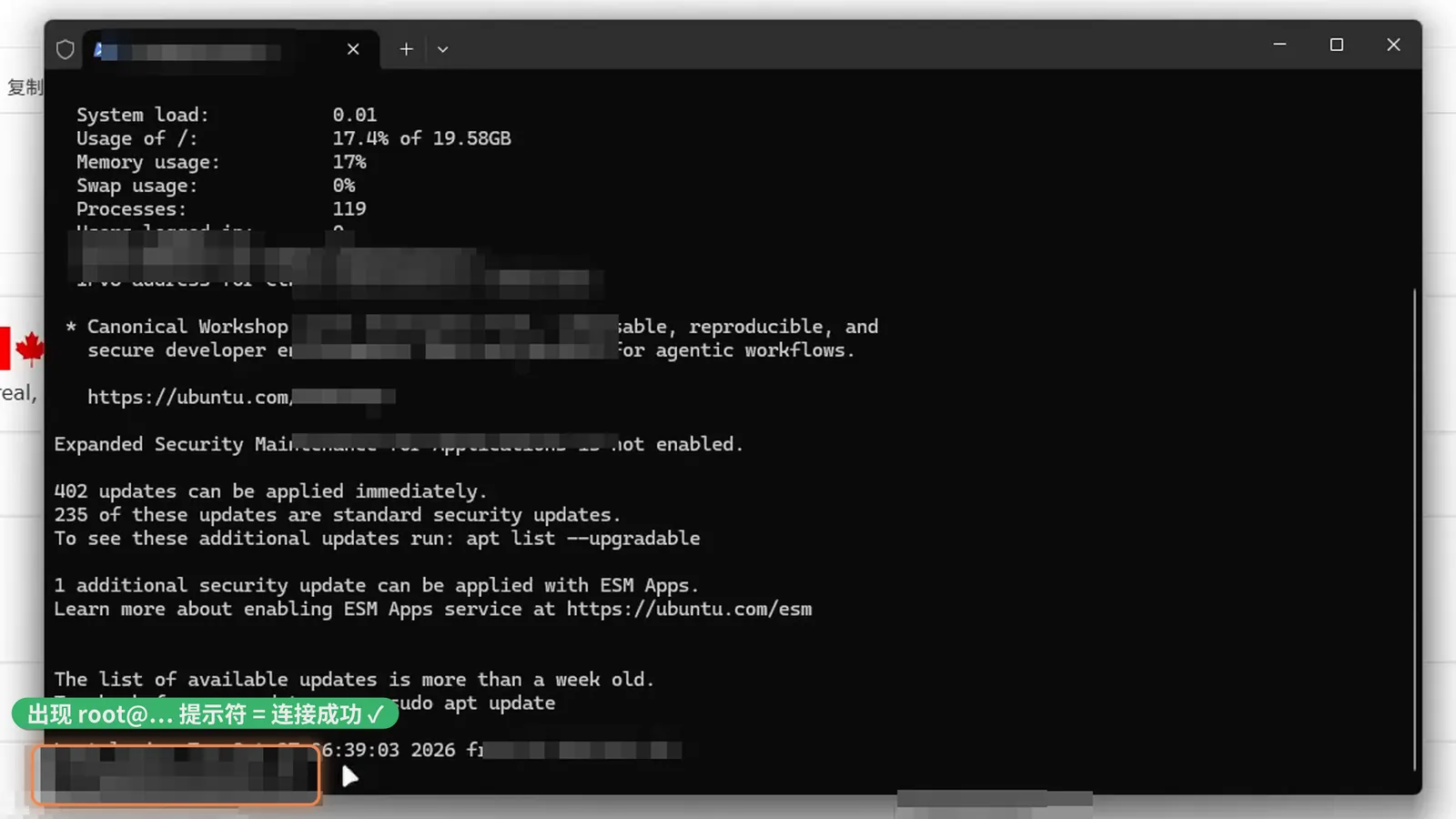
Это окно пока не закрывайте: в следующей части мы прямо здесь установим ноду — 1-3 Установка ноды sing-box.
Не удаётся подключиться к серверу? Проверяйте в этом порядке
На этом шаге застревает очень много людей. Сначала командой ниже проверьте, проходит ли соединение от вашего компьютера к порту 22 сервера, а дальше действуйте по ситуации:
⊞ Windows
powershell
Test-NetConnection IP-сервера -Port 22Если в последней строке TcpTestSucceeded : True — соединение проходит, False — не проходит.
⌘ macOS
bash
nc -vz -G 5 IP-сервера 22succeeded — проходит, timed out или refused — не проходит.
Порт не проходит (всё висит и заканчивается таймаутом)
Проверяйте по порядку и после каждого пункта повторяйте проверку:
- Ошибка в IP: сверьте его поцифрово с «публичным IPv4» в панели управления провайдера.
- Сервер ещё не готов: статус в панели управления должен быть «активна / работает». Если сервер только что куплен или система только переустановлена, подождите 3–5 минут; не помогло — нажмите «Перезагрузить».
- На компьютере работают другие прокси, VPN, игровые ускорители: закройте их все (включая значки в трее в правом нижнем углу панели задач) и проверьте снова.
- Текущая сеть блокирует порт 22: частая история в сетях компаний и учебных заведений. Включите точку доступа на телефоне, подключите к ней компьютер и проверьте снова.
- IP сервера заблокирован в материковом Китае: откройте в браузере инструмент TCPing на itdog.cn и проверьте
IP-сервера:22.
- Большинство точек замера в материковом Китае проходит: с IP всё в порядке, проблема на вашей стороне — вернитесь к пунктам 3 и 4.
- Большинство точек замера не проходит: этот IP заблокирован в материковом Китае, и нода, даже установленная, работать не будет. Запросите замену IP в панели провайдера либо создайте новую машину в другом регионе или у другого провайдера, см. 1-1 О качестве IP.
- Файрвол провайдера блокирует порт 22: в панели управления Evoxt есть раздел «Файрвол» — проверьте, что в нём нет блокирующих правил.
Не проходит только порт 22, а IP не заблокирован? Переведите SSH на другой порт через веб-консоль
В панели управления Evoxt и других провайдеров есть VNC / консоль: можно управлять сервером прямо в браузере, минуя SSH:
- Откройте VNC в панели управления, введите имя пользователя
root, нажмите Enter, затем введите пароль (в веб-консоли вставка обычно не работает, придётся набирать вручную; на экране он так же не отображается). - После входа введите по очереди три строки ниже (после каждой — Enter), чтобы перевести SSH на порт
22222:
bash
sed -i 's/^#\?Port .*/Port 22222/' /etc/ssh/sshd_config
systemctl daemon-reload; systemctl restart ssh.socket 2>/dev/null; systemctl restart ssh
ufw allow 22222/tcp 2>/dev/null- Вернитесь к своему компьютеру и подключайтесь командой
ssh -p 22222 root@IP-сервера.
Порт проходит, но войти не удаётся
| Сообщение | Причина | Что делать |
|---|---|---|
Permission denied, please try again. | Неверный пароль | Заново скопируйте пароль в панели управления, вставьте один раз и сразу нажмите Enter (двойная вставка или лишний пробел при копировании тоже приведут к ошибке); если не помогло — сделайте «сброс пароля» в панели управления |
Connection refused | Служба SSH на сервере не поднялась | Подождите одну-две минуты и попробуйте снова; если не помогло — перезагрузите сервер в панели управления |
REMOTE HOST IDENTIFICATION HAS CHANGED | На сервере с этим IP переустанавливали систему, и «отпечаток», запомненный компьютером, больше не совпадает | Выполните ssh-keygen -R IP-сервера, затем подключитесь заново и при запросе введите yes |
Host key verification failed. | На вопрос yes/no при первом подключении не был введён yes | Снова выполните ssh root@IP-сервера и при запросе введите yes, затем Enter |
kex_exchange_identification / Connection reset / Connection closed | Соединение обрывается на полпути: сетевые помехи или сервер только что запустился | Повторите через несколько минут, попробуйте мобильную точку доступа; если продолжается — проверьте по пункту 5 выше, не заблокирован ли IP |
'ssh' не является внутренней или внешней командой | В Windows нет клиента OpenSSH (редкость) | Добавьте «Клиент OpenSSH» в «Параметры → Система → Дополнительные компоненты» |
Пусть AI поможет с диагностикой
Отправьте промпт 1-2 (вместе с общим промптом) AI, который может выполнять команды на вашем компьютере: он проверит всё по порядку, пункт за пунктом, и заодно настроит «вход по SSH-ключу», чтобы в будущем не вводить пароль при подключении к серверу.
Хотите сменить пароль на тот, который легко запомнить?
После входа введите passwd и по подсказкам наберите новый пароль дважды (он так же не отображается). Запомните его как следует: если забудете, сбросить можно будет только в панели управления Evoxt.