
Тёмная / светлая тема
1-10 Отключение IPv6
Если ваш провайдер выдаёт IPv6, трафик IPv6 может обходить прокси и уходить напрямую из материкового Китая — тогда страница проверки покажет риск утечки IPv6. Самое беспроблемное решение: заставить весь компьютер использовать только IPv4 — отключить IPv6.
⌘ macOS
Как это делается на Mac:
Графический интерфейс: «Системные настройки» → «Сеть» → нажмите Wi-Fi (или Ethernet), которым вы пользуетесь, → «Подробнее…» → TCP/IP → в «Настройка IPv6» выберите «Только локальная связь» → «OK». Тем, кто пользуется и кабелем, и Wi-Fi, нужно настроить каждый из них отдельно.
Команда терминала (действует основательнее — отключает IPv6 напрямую):
bash
networksetup -listallnetworkservices          # сначала посмотрите, какие сети есть, например Wi-Fi, Ethernet
sudo networksetup -setv6off Wi-Fi             # отключить IPv6 на Wi-Fi (попросит ввести пароль для входа)
sudo networksetup -setv6off Ethernet          # если есть кабельный интерфейс, тоже отключите (имя — как в списке выше)
Если в названии сети есть пробелы, добавьте кавычки, например sudo networksetup -setv6off "USB 10/100/1000 LAN".
Если захотите вернуть как было: sudo networksetup -setv6automatic Wi-Fi
⊞ Windows
Способ 1: снять галочку в Панели управления (способ из видео)
- Нажмите поиск на панели задач, найдите «Панель управления» и откройте её.
- Нажмите «Сеть и Интернет» → «Центр управления сетями и общим доступом».
- Нажмите сеть, которой вы пользуетесь: при кабельном подключении она отображается как Ethernet, при WiFi — как WLAN.
- В открывшемся окне состояния нажмите «Свойства».
- В списке найдите «IP версии 6 (TCP/IPv6)» и снимите галочку.
- Нажмите «OK».
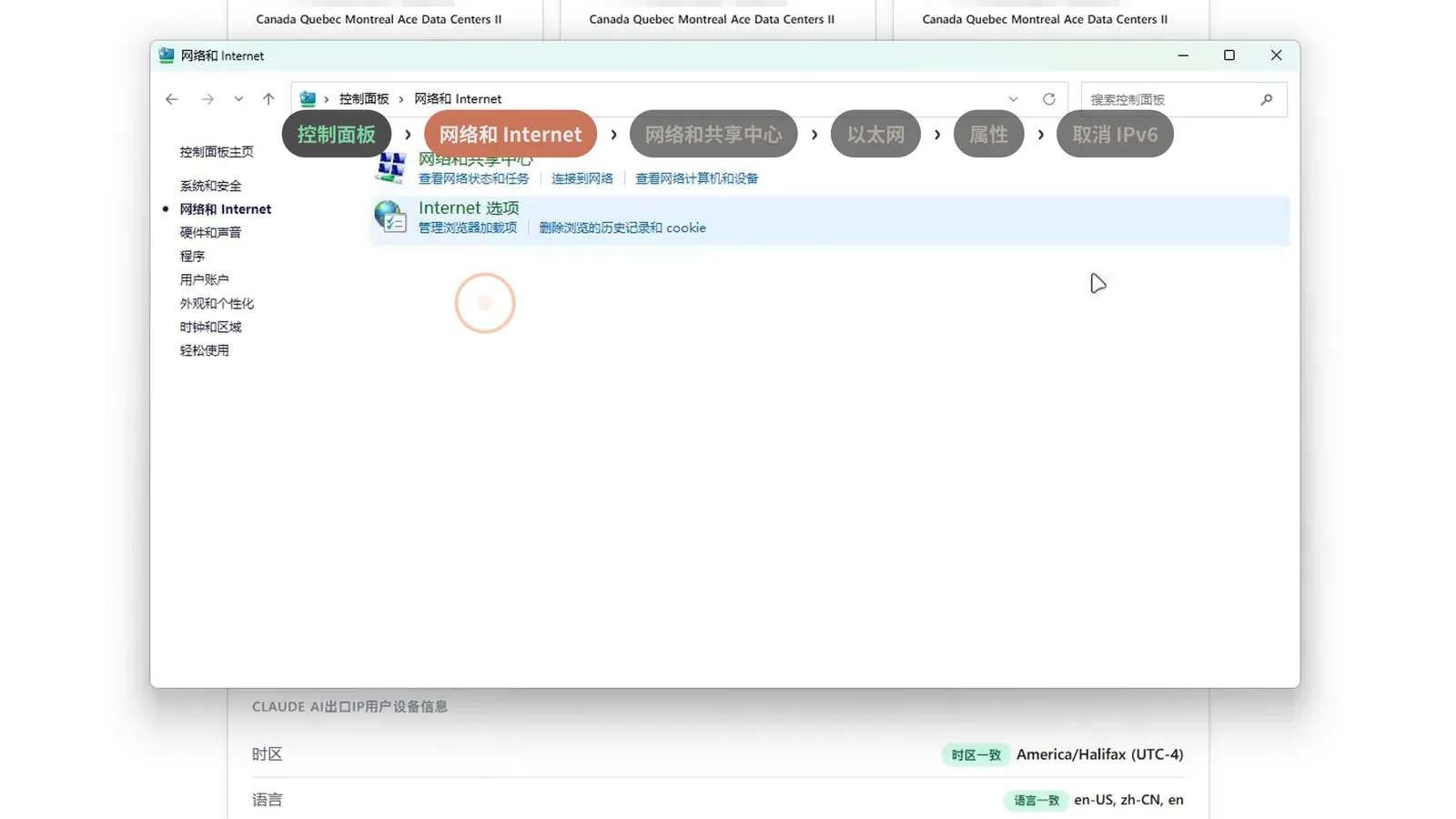
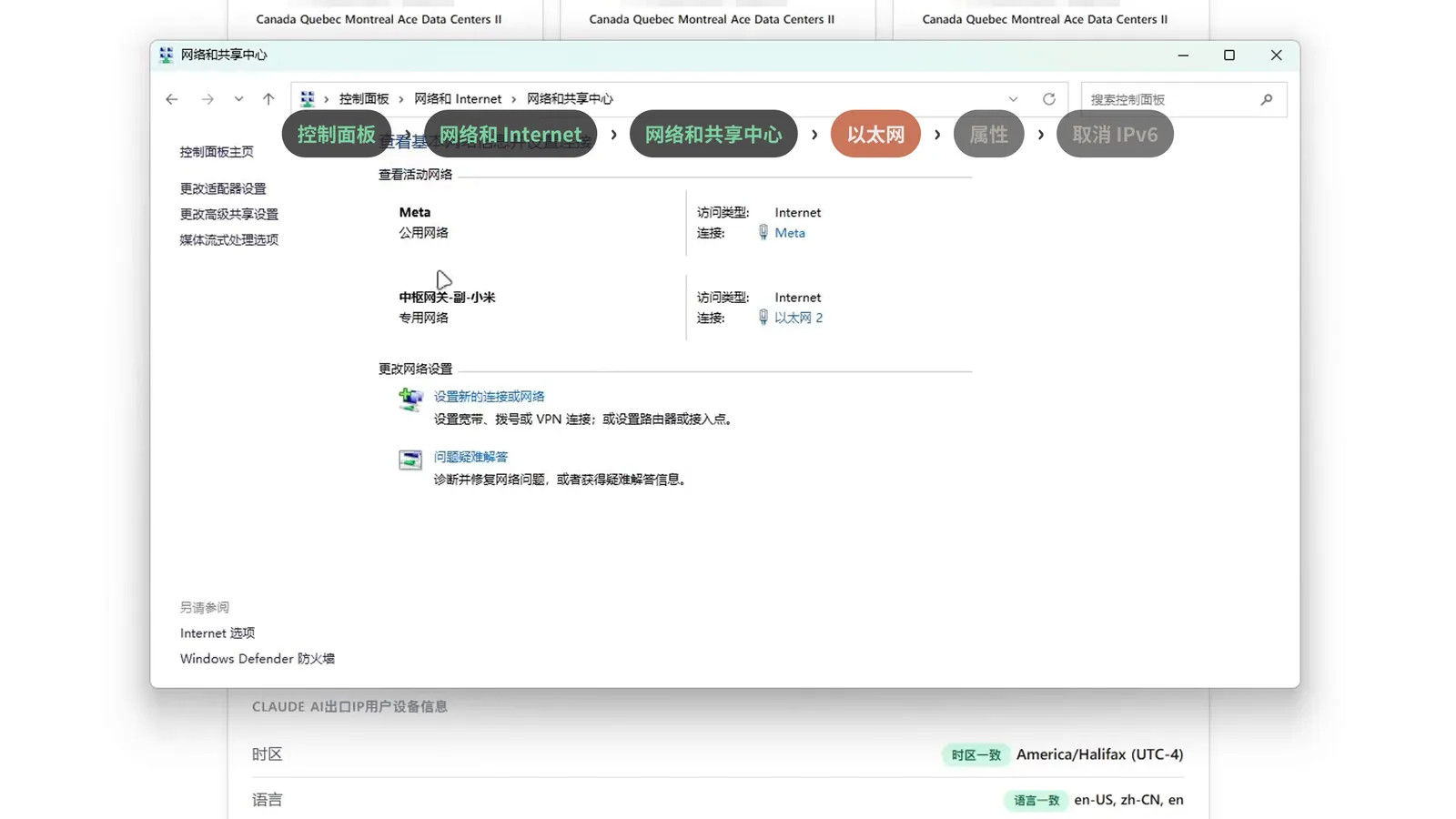
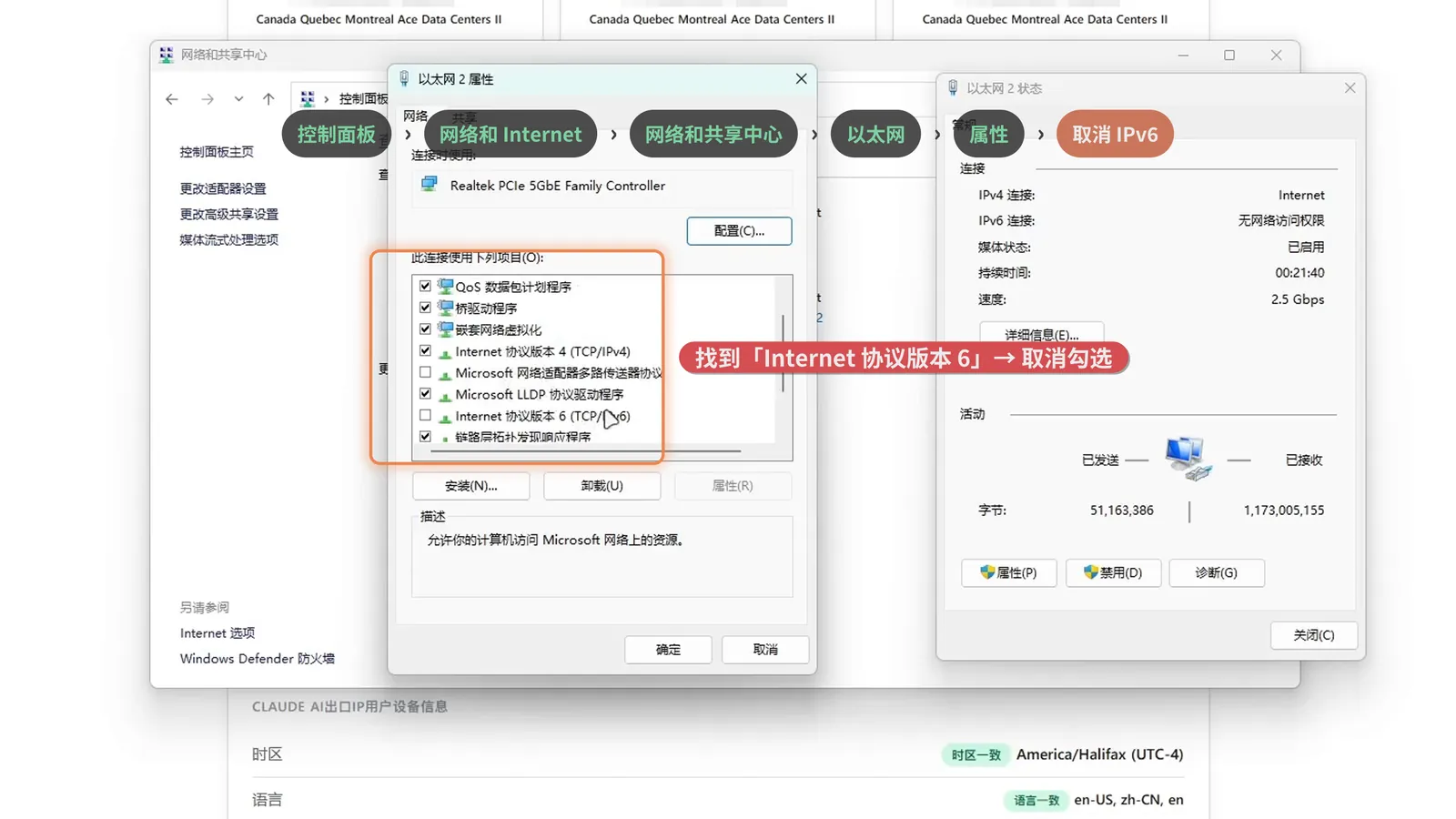
Отключите IPv6 на каждом сетевом адаптере
Слева нажмите «Изменение параметров адаптера» — там видно все сетевые адаптеры компьютера. Для каждого из них: правая кнопка → Свойства → снять галочку IPv6.
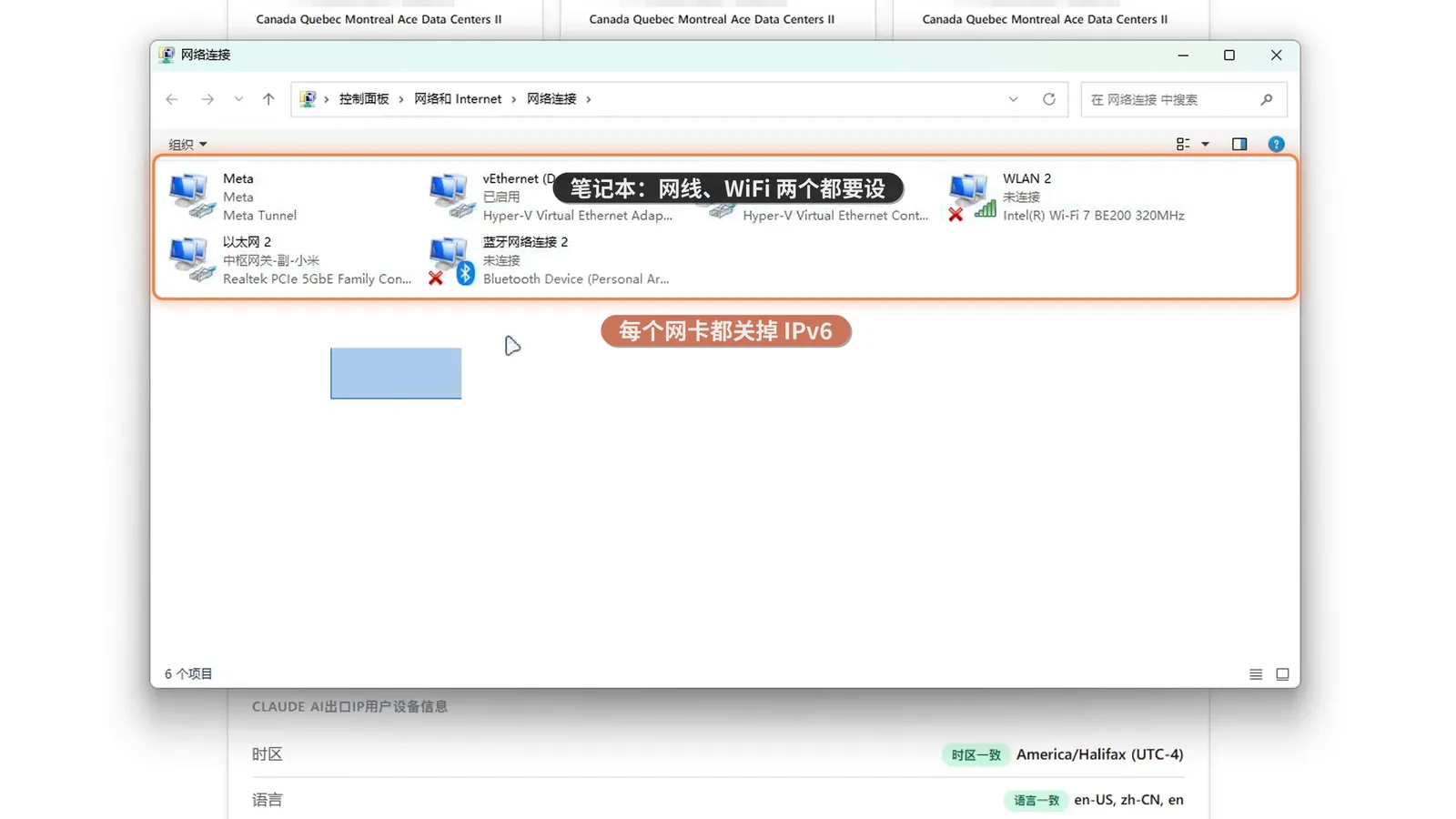
Особенно важно для ноутбуков
Ноутбук то подключается по кабелю, то по WiFi, поэтому настроить нужно и Ethernet, и WLAN — иначе при смене сети утечка появится снова.
Способ 2: отключить всё одной командой
Щёлкните правой кнопкой мыши по меню «Пуск» → Терминал (администратор) и выполните:
powershell
Disable-NetAdapterBinding -Name "*" -ComponentID ms_tcpip6Эта команда отключит IPv6 сразу на всех сетевых адаптерах. Чтобы потом восстановить, выполните:
powershell
Enable-NetAdapterBinding -Name "*" -ComponentID ms_tcpip6Проверить, отключён ли IPv6 на каждом адаптере, можно командой Get-NetAdapterBinding -ComponentID ms_tcpip6 (если Enabled — False, значит отключён).
:::
Проверка после изменений
Обновите страницу проверки — достаточно, чтобы пункт IPv6 больше не сообщал об утечке. Отключение IPv6 практически не влияет на повседневную работу в интернете.
Следующая статья: 1-11 Системный язык и регион · Финальная проверка