Тёмная / светлая тема
1-7 Предотвращение утечки DNS
DNS — это шаг, на котором доменное имя (например, claude.ai) преобразуется в IP-адрес. Если этот шаг по-прежнему выполняют китайские DNS-серверы, то даже при трафике через зарубежный сервер сайт сможет определить по DNS-запросу ваше реальное местоположение — это и называется утечкой DNS.
Решение: пусть браузер использует шифрованный Cloudflare DNS (1.1.1.1).
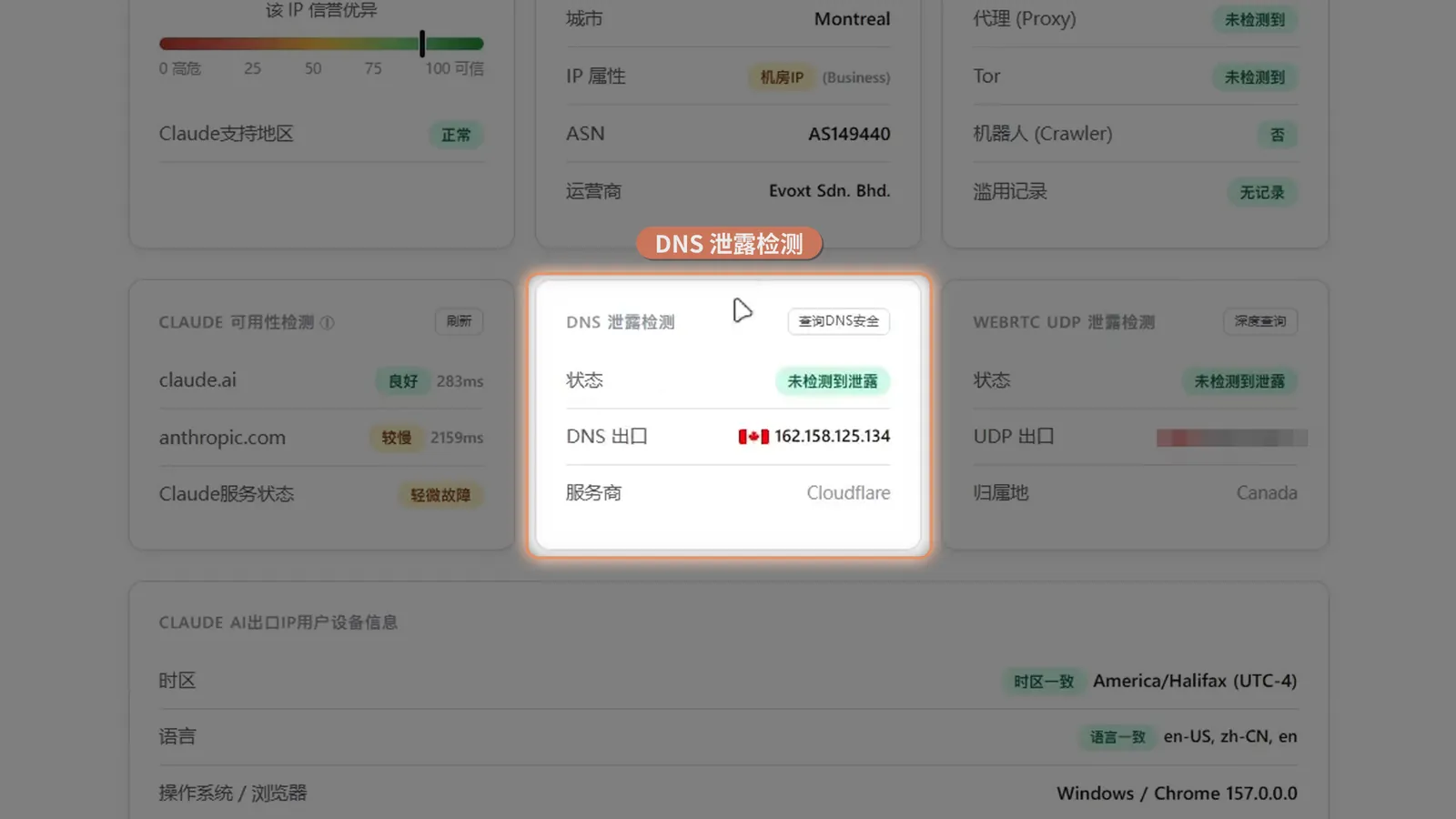
1-7 Предотвращение утечки DNSБраузер переходит на шифрованный DNS (Cloudflare 1.1.1.1). По умолчанию вы делаете пару кликов на странице настроек; можно и поручить ИИ изменить всё напрямую через политики браузера.
[1-7 Предотвращение утечки DNS] (рабочие правила см. в общем промпте: чувствительные данные не попадают в диалог, перед изменением настроек делается резервная копия, когда нужно действие пользователя — дождись его ответа «готово») Цель: браузер использует шифрованный DNS (Cloudflare 1.1.1.1), пункт DNS на странице проверки становится зелёным. 1. Сначала запиши текущие настройки в backup.md. 2. Рекомендуемый способ (система не затрагивается): подскажи пользователю, какую страницу настроек открыть в адресной строке браузера и где нажать — - Chrome: chrome://settings/security → включить «Использовать безопасный DNS» → в «Выберите поставщика DNS» выбрать Cloudflare (1.1.1.1); - Edge: edge://settings/privacy → найти «Использовать безопасный DNS» и включить → «Выбрать поставщика услуг» → Cloudflare (1.1.1.1). 3. Если пользователь скажет «измени сам»: включи принудительно через политики браузера (браузер будет показывать «управляется вашей организацией» — это нормальное явление): - Windows (PowerShell от администратора): в ветках HKLM:\SOFTWARE\Policies\Google\Chrome и HKLM:\SOFTWARE\Policies\Microsoft\Edge (создай, если их нет) запиши строковые значения DnsOverHttpsMode = secure и DnsOverHttpsTemplates = https://cloudflare-dns.com/dns-query - Mac: defaults write com.google.Chrome DnsOverHttpsMode -string secure; defaults write com.google.Chrome DnsOverHttpsTemplates -string "https://cloudflare-dns.com/dns-query" (для Edge — соответственно com.microsoft.Edge) - Запиши способ восстановления (удаление этих значений) в backup.md. После изменения попроси пользователя открыть chrome://policy и убедиться, что оба параметра видны; если не сработало — вернись к ручной настройке из пункта 2. 4. На Mac, если пользователь настаивает на Safari: сначала узнай имя сети командой networksetup -listallnetworkservices, затем выполни sudo networksetup -setdnsservers "<имя-сети>" 1.1.1.1 1.0.0.1; команда восстановления: sudo networksetup -setdnsservers "<имя-сети>" empty 5. Попроси пользователя полностью выйти из браузера (в Windows — проверить, не осталось ли его в трее в правом нижнем углу; на Mac — ⌘Q) и снова открыть страницу проверки. Если DNS всё ещё красный, спроси пользователя, в какой стране находятся показанные на странице проверки DNS-серверы, и продолжай разбор (запущен ли Clash, действительно ли перезапустился браузер). 6. Сделай запись в progress.md и сообщи пользователю результат.
Настройка в Chrome
- Нажмите ⋮ в правом верхнем углу браузера → Настройки.
- В поле поиска сверху введите DNS.
- Откройте «Безопасность» (Конфиденциальность и безопасность → Безопасность).
- Найдите «Использовать безопасный DNS» и оставьте включённым.
- В «Выбор поставщика DNS» выберите Cloudflare (1.1.1.1).
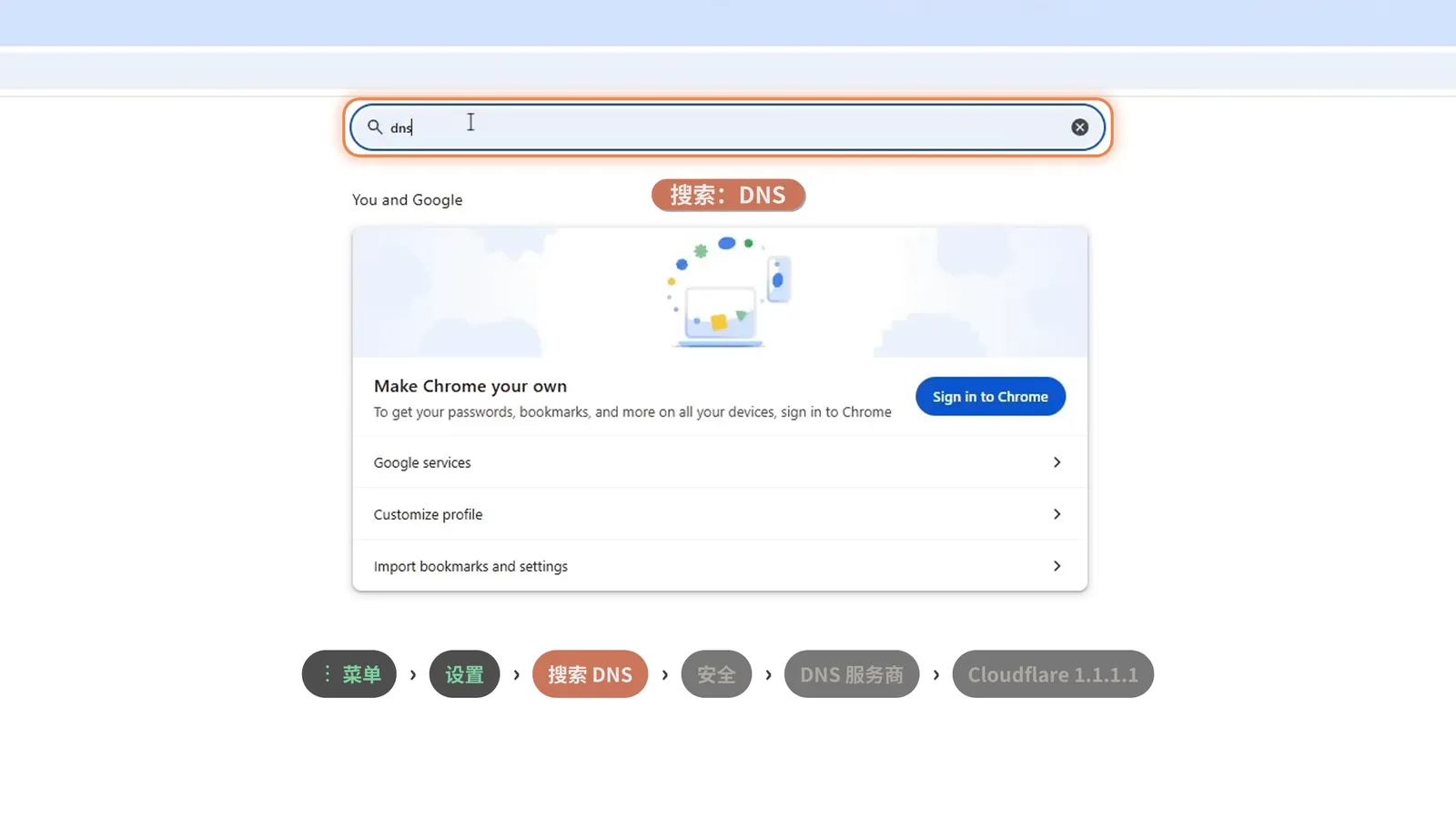
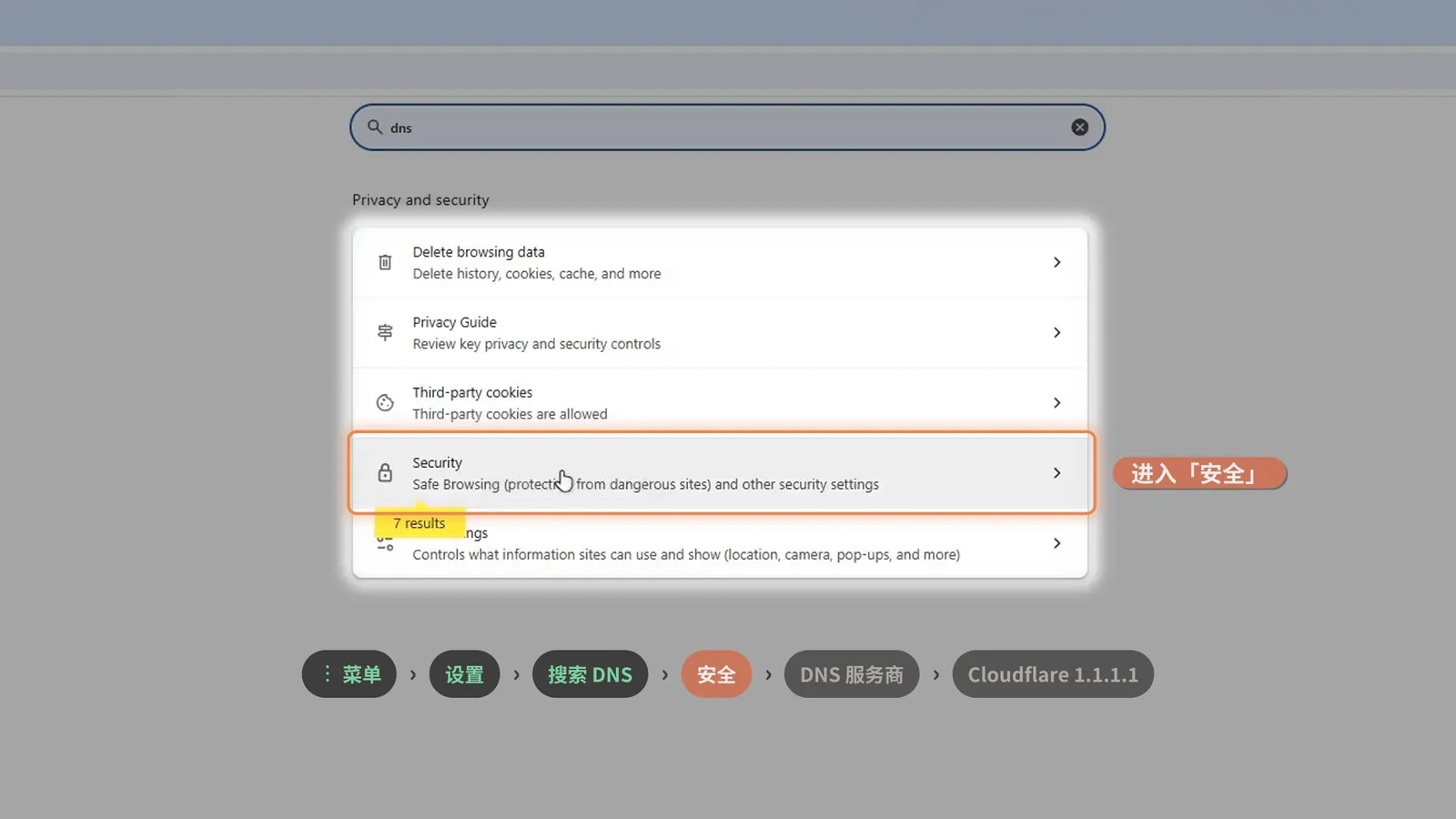
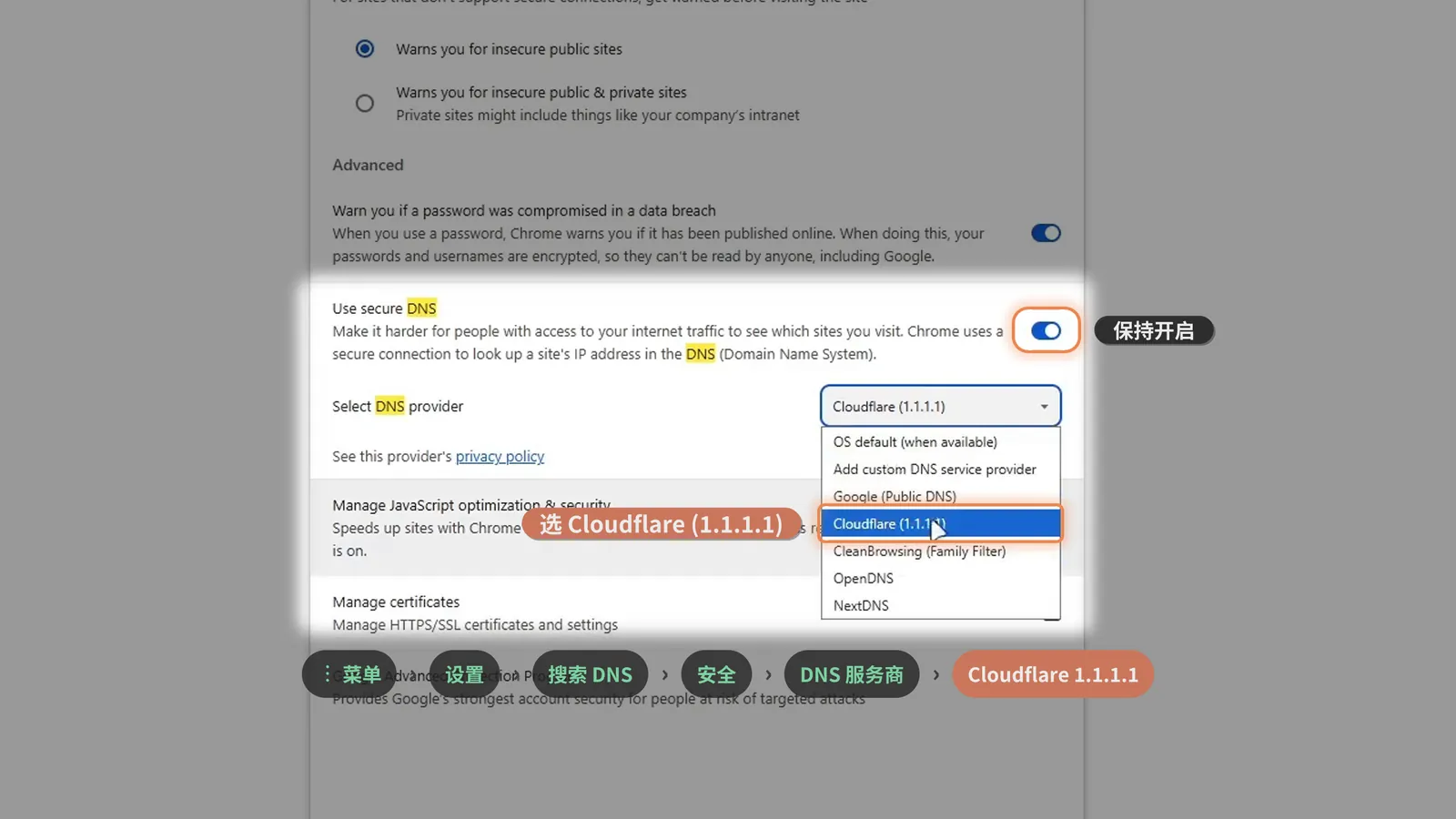
Обязательно выберите 1.1.1.1 (Cloudflare)
Не выбирайте «Использовать текущего поставщика услуг» или другой китайский DNS.
⌘ macOS
Chrome на Mac — всё в точности как выше: ⋮ в правом верхнем углу → Настройки → поиск DNS → Безопасность → использовать безопасный DNS → Cloudflare (1.1.1.1).
В Safari опции «безопасный DNS» нет, поэтому это руководство рекомендуется проходить целиком в Chrome (или Edge). Если всё-таки нужен Safari, можно изменить DNS всего Mac:
- «Системные настройки» → «Сеть» → нажмите на используемый вами Wi-Fi (или Ethernet) → «Подробнее…» → слева DNS.
- Нажмите «+» в левом нижнем углу и добавьте
1.1.1.1и1.0.0.1; старые серые адреса можно оставить, затем нажмите «ОК».
Можно и одной командой в терминале (Wi-Fi замените на имя вашей сети; посмотреть его можно командой networksetup -listallnetworkservices):
bash
sudo networksetup -setdnsservers Wi-Fi 1.1.1.1 1.0.0.1Вернуть как было: sudo networksetup -setdnsservers Wi-Fi empty
Настройка в Edge
- ⋯ в правом верхнем углу → Настройки.
- Слева «Конфиденциальность, поиск и службы» → прокрутите вниз до «Безопасность».
- Включите «Использовать безопасный DNS для определения сетевых адресов веб-сайтов».
- Выберите «Выберите поставщика услуг» → в выпадающем списке Cloudflare (1.1.1.1).
Можно также просто ввести «DNS» в поле поиска в настройках.
После изменения: закройте браузер и заново откройте страницу проверки
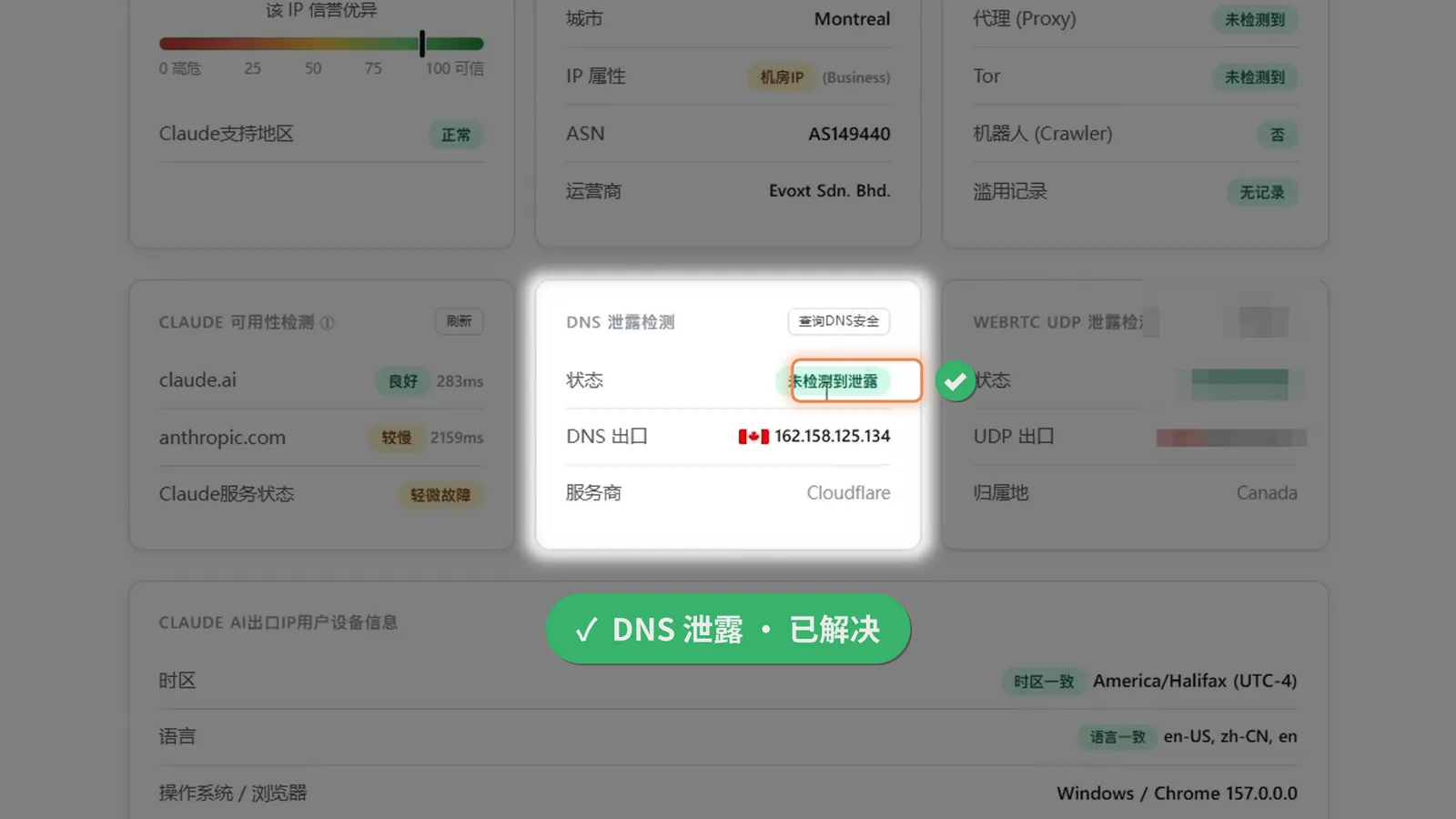
Полностью закройте браузер и откройте его снова, обновите ip.net.coffee/claude — пункт DNS станет зелёным.
Почему с включённым TUN всё равно возникает утечка DNS?
Режим TUN перехватывает DNS-запросы системы, но браузер иногда разрешает адреса по-своему (например, использует результаты настроенного в системе китайского DNS или собственный кэш браузера). Проще и надёжнее всего прямо в браузере указать шифрованный 1.1.1.1.
Следующая часть: 1-8 Настройка часового пояса