
Тёмная / светлая тема
1-9 Язык браузера
Речь идёт о языке браузера, а не о системном языке Windows (о системном языке см. 1-11). Сайты могут читать «предпочитаемый язык» браузера, поэтому английский нужно поставить на первое место.
Как настроить в Chrome
- В правом верхнем углу ⋮ → Настройки.
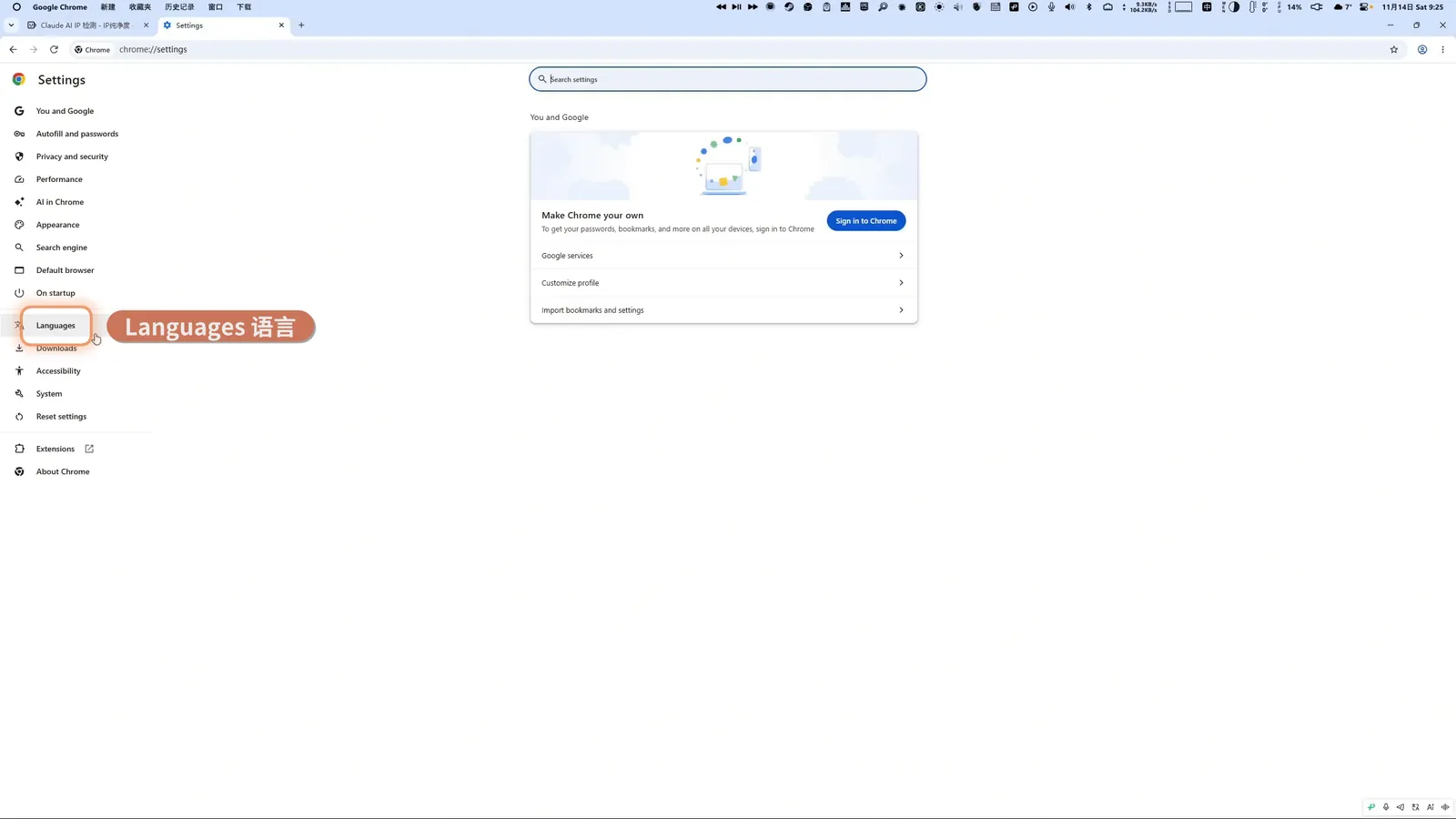
- Слева нажмите «Languages (Языки)».
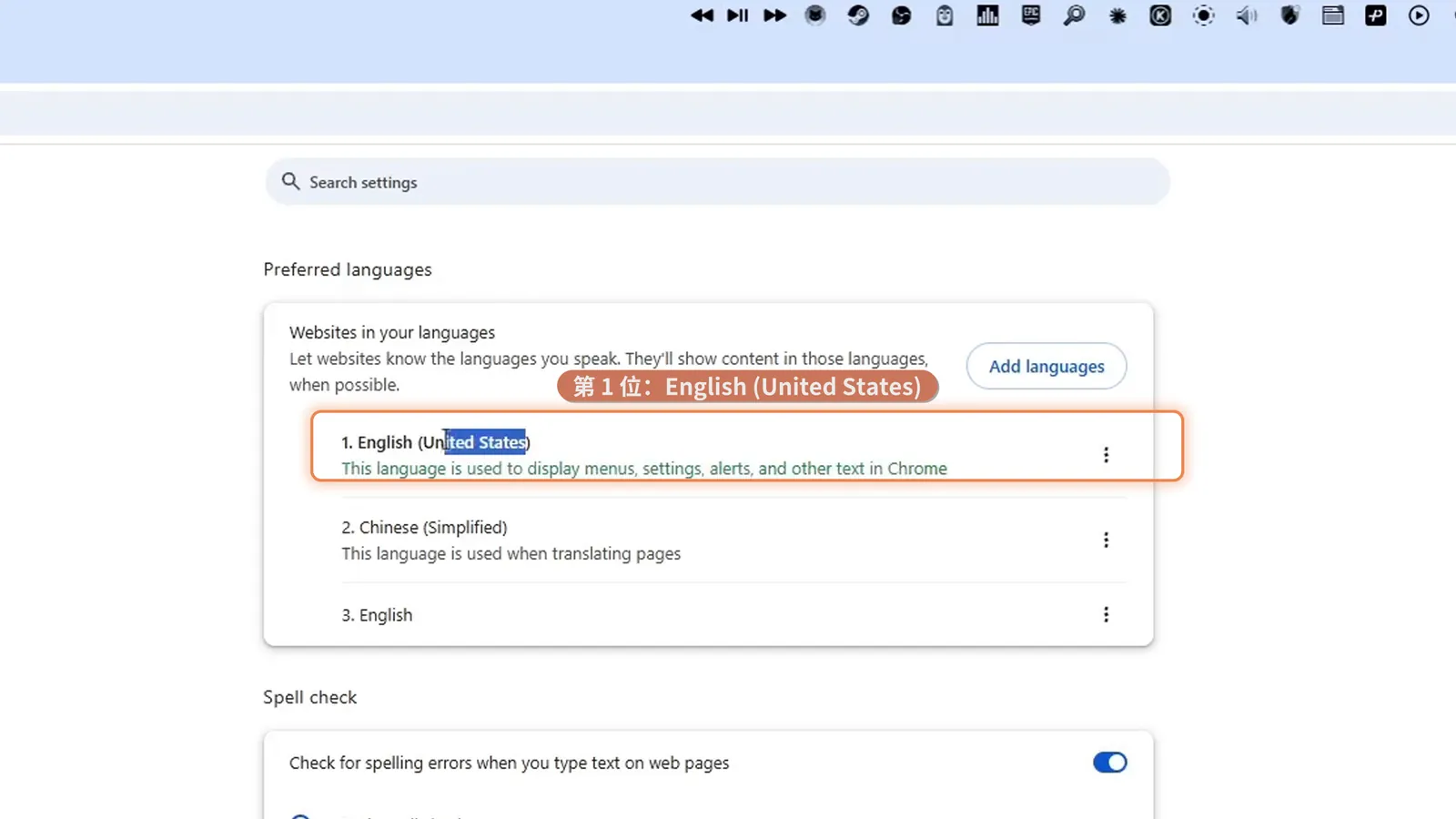
- В разделе «Предпочитаемые языки» нажмите Добавить языки, найдите и добавьте English (United States).
- Нажмите ⋮ справа от него → Переместить наверх, чтобы он стоял на первом месте.
⌘ macOS
На Mac Chrome / Edge настраиваются точно так же, как описано выше (настройки Chrome также можно открыть через строку меню вверху экрана: «Chrome → Настройки», горячие клавиши ⌘ + ,).
У Safari нет отдельной настройки «языка веб-страниц» — он следует языку macOS. Самое простое решение — пользоваться Chrome на протяжении всего руководства. Если обязательно нужен Safari:
- «Системные настройки» → «Основные» → «Язык и регион», прокрутите вниз до пункта «Приложения» и нажмите «+».
- В приложениях выберите Safari, в языке — English, подтвердите и заново откройте Safari.
- Откройте страницу проверки и убедитесь, что пункт «Язык» стал зелёным; если не стал, вернитесь на Chrome.
(То, что системный язык Mac остаётся китайским, — не проблема; см. 1-11.)
Как настроить в Edge
⋯ → Настройки → слева «Язык» → в «Предпочитаемых языках» нажмите Добавить языки → добавьте English (United States) → нажмите ⋯ справа от него → Переместить наверх.
Китайский можно оставить, но не на первом месте
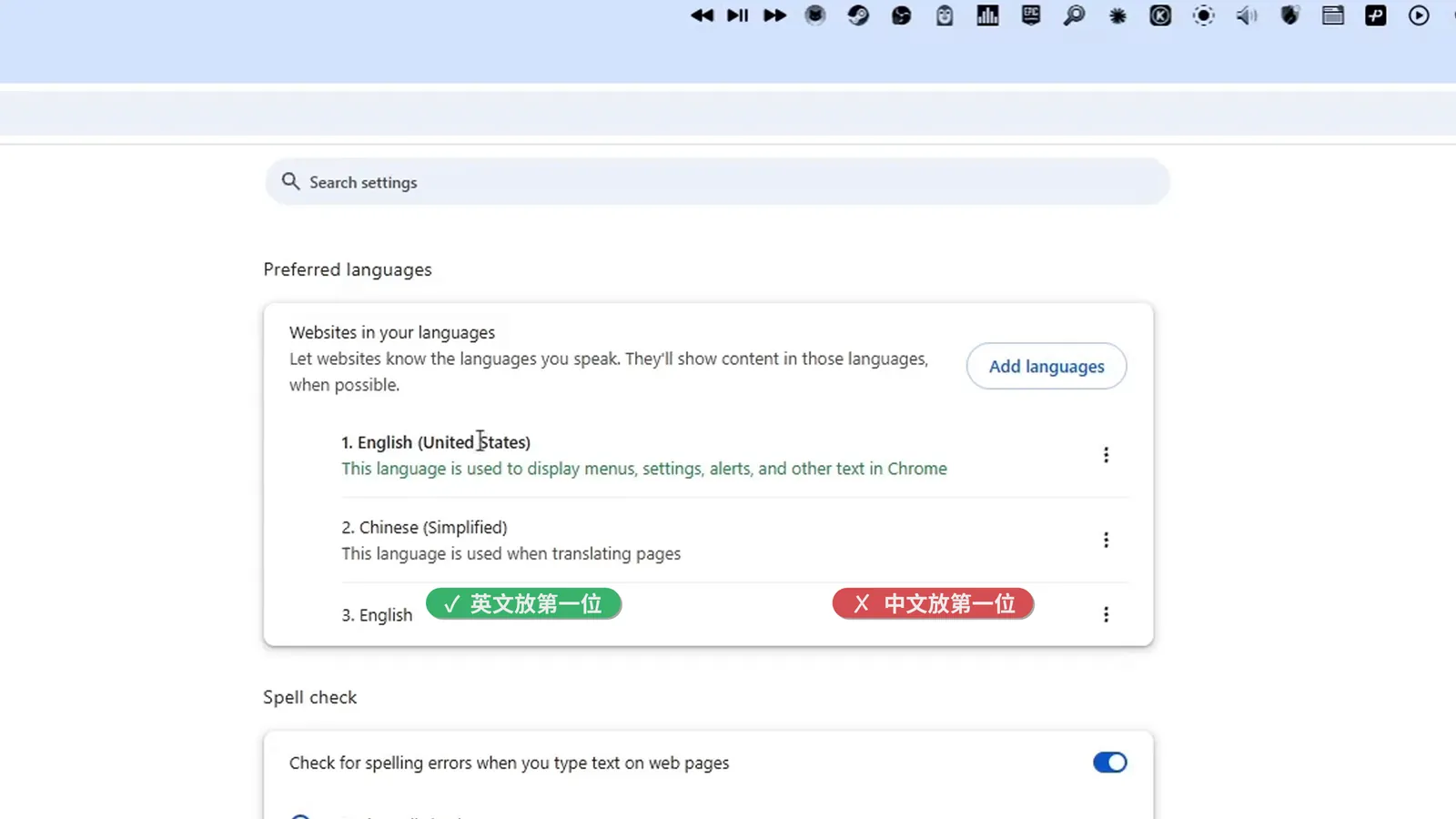
- ✓ Можно одновременно оставить «китайский (упрощённый)» — веб-страницы всё равно будут нормально отображать китайский.
- ✗ Ни в коем случае не делайте китайский предпочитаемым языком — наверху обязательно должен быть английский.
- Галочку «Отображать интерфейс браузера на этом языке» ставить не нужно — меню браузера может остаться китайским.
После изменения закройте браузер и откройте его заново, обновите страницу проверки — пункт «Язык» должен стать зелёным.
Следующая статья: 1-10 Отключение IPv6