
Тёмная / светлая тема
2-2 Регистрация аккаунта Claude
① Откройте claude.ai и введите почту Proton
Убедитесь, что Clash включён и все проверки «зелёные», затем откройте claude.ai.
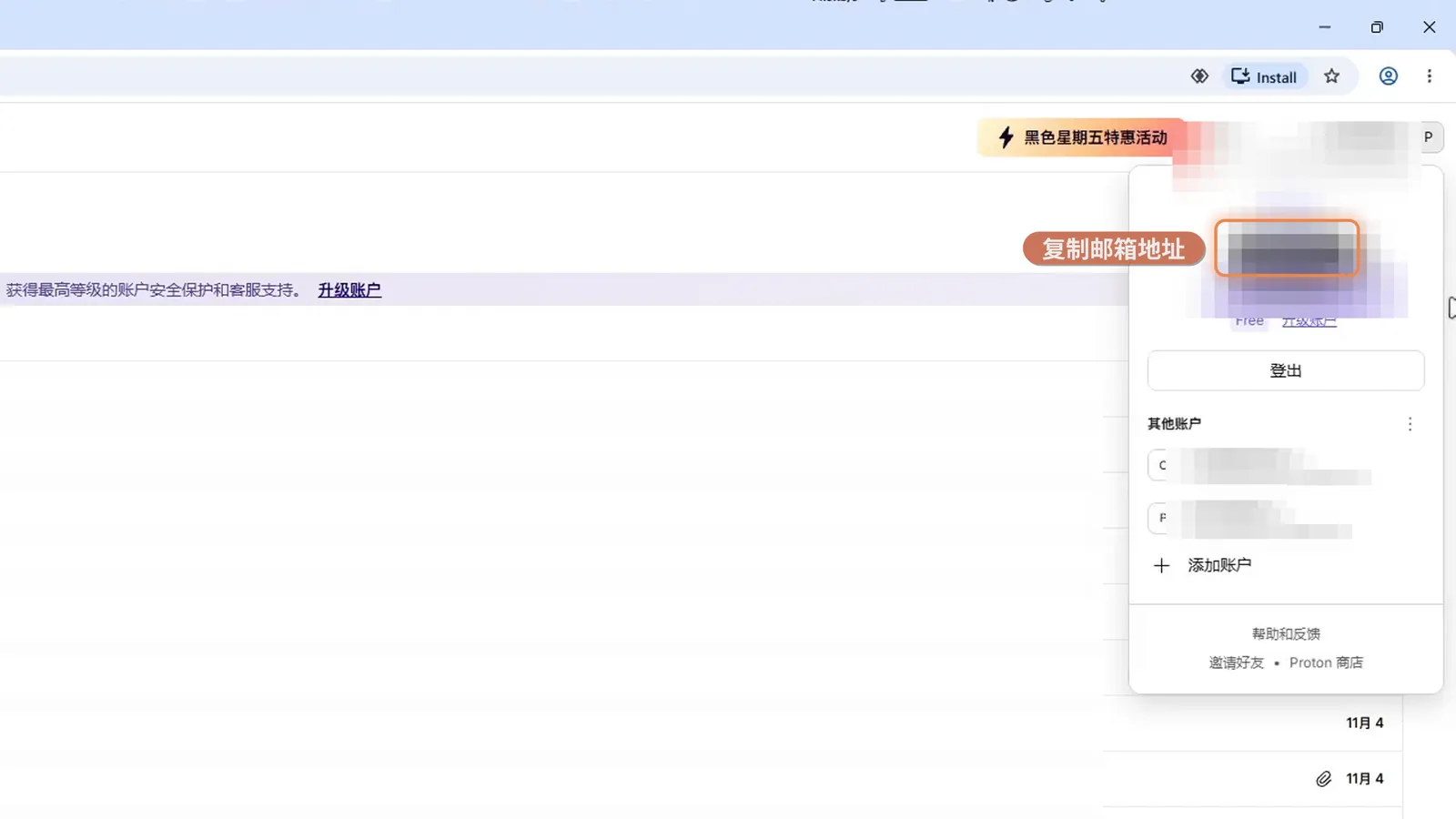
В веб-интерфейсе Proton в правом верхнем углу нажмите на свой аватар / адрес почты и скопируйте адрес, затем вернитесь на страницу Claude, вставьте его в поле email и нажмите Continue with email (продолжить с email).
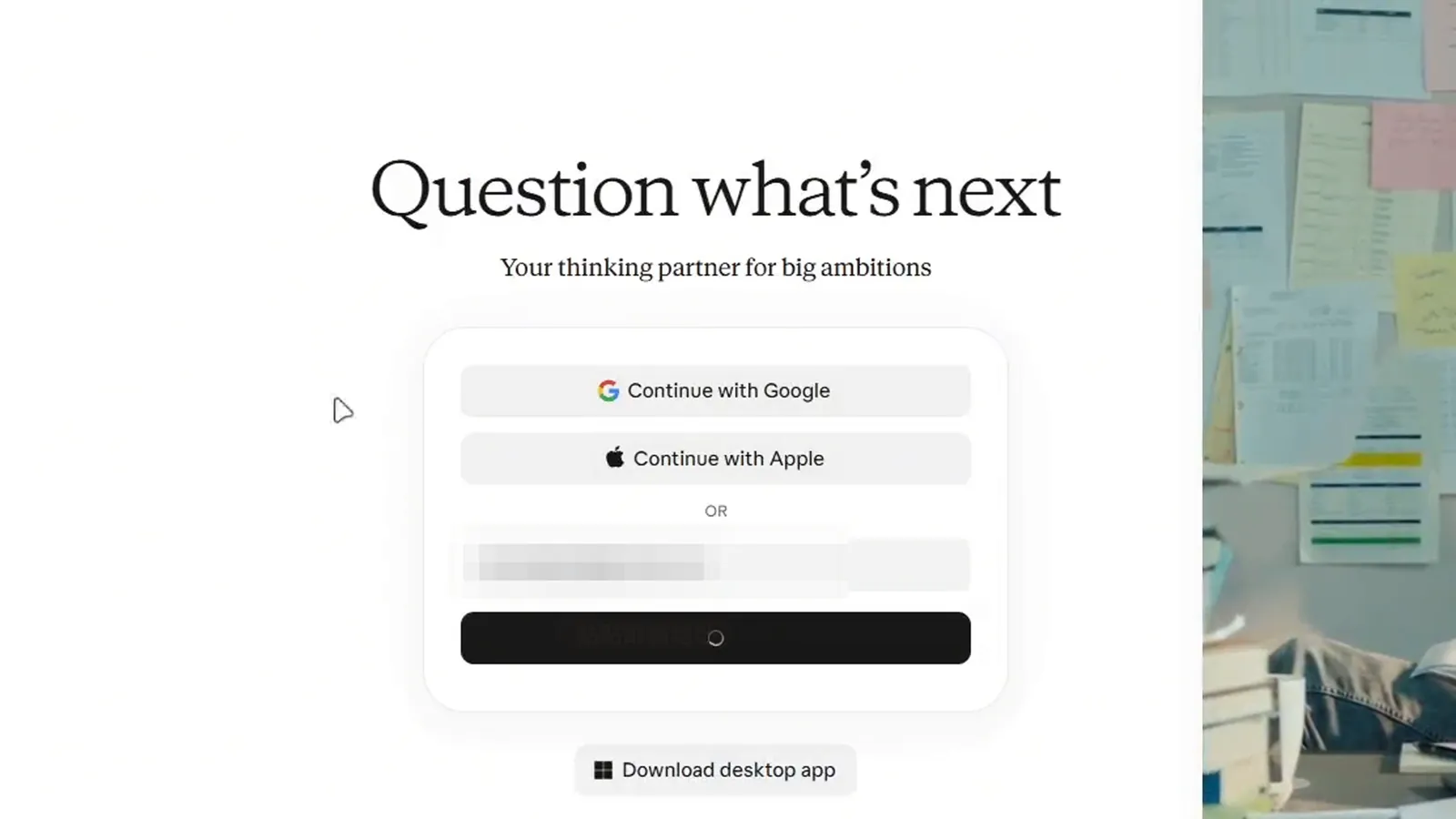
Вход и регистрация — один и тот же процесс
В Claude нет отдельной кнопки «Регистрация»: если ввести адрес, который ещё не зарегистрирован, — это регистрация; если уже зарегистрирован — вход. Дальнейшие шаги совершенно одинаковые.
② Откройте входящие и перейдите по письму с подтверждением
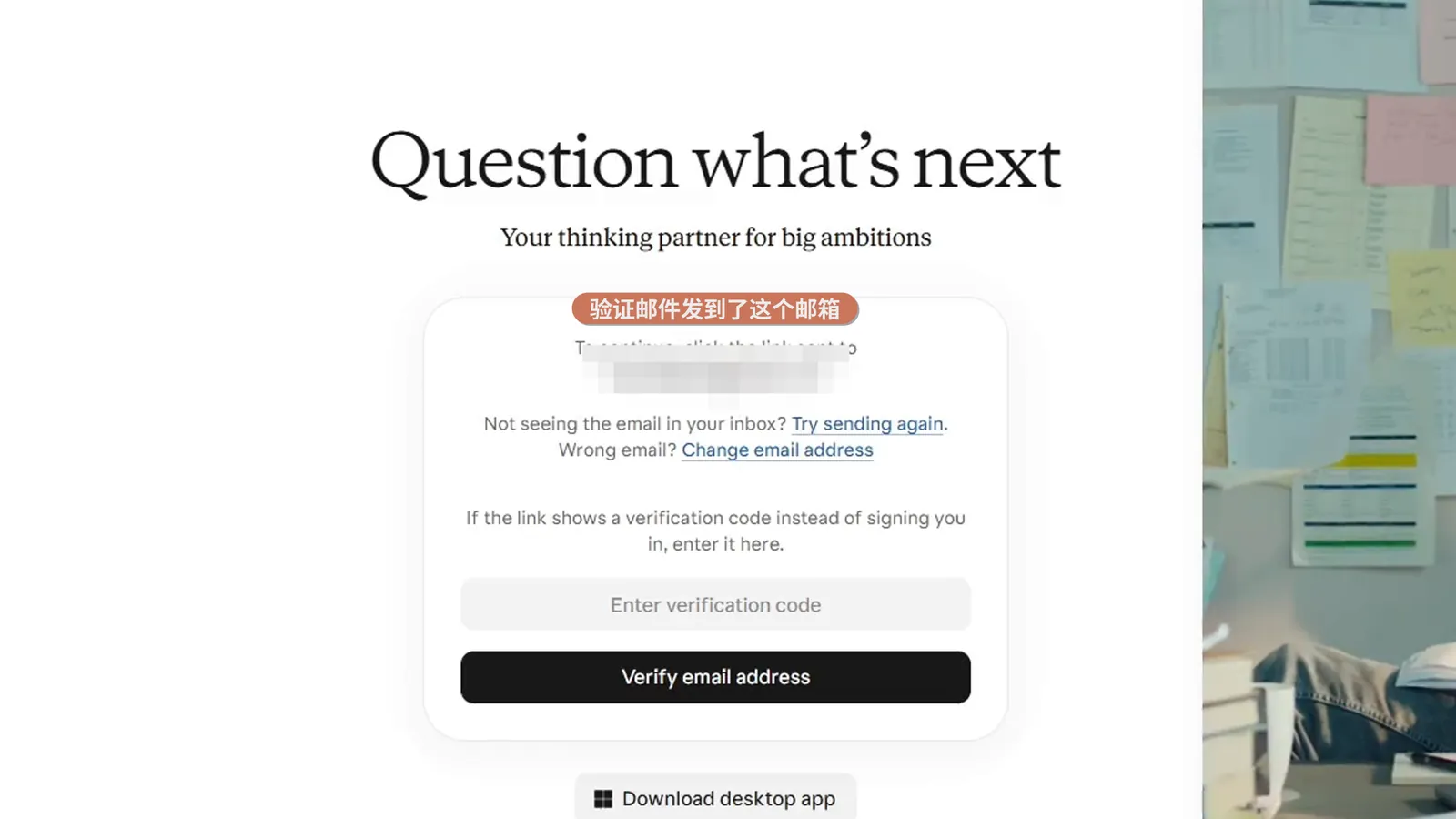
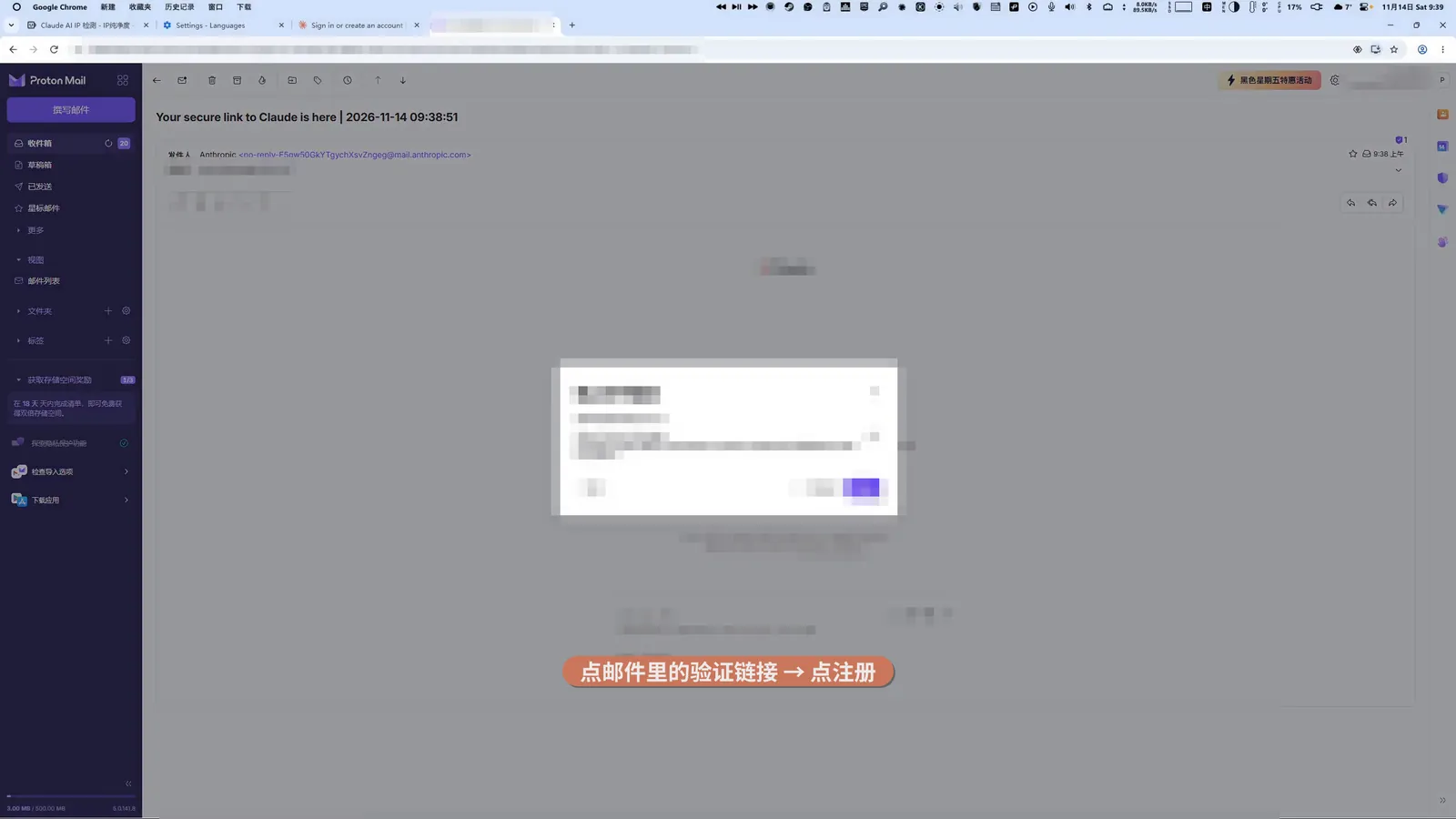
Claude отправит на этот ящик письмо с подтверждением. Вернитесь во входящие Proton и обновите их; самое верхнее письмо от Anthropic — откройте его и нажмите кнопку подтверждения (или введите код из письма на странице Claude).
③ Завершите регистрацию и откройте страницу диалога
Завершите оставшиеся шаги по подсказкам на странице (имя, подтверждение возраста, согласие с условиями и т. д.) — и вы попадёте на страницу диалога Claude.
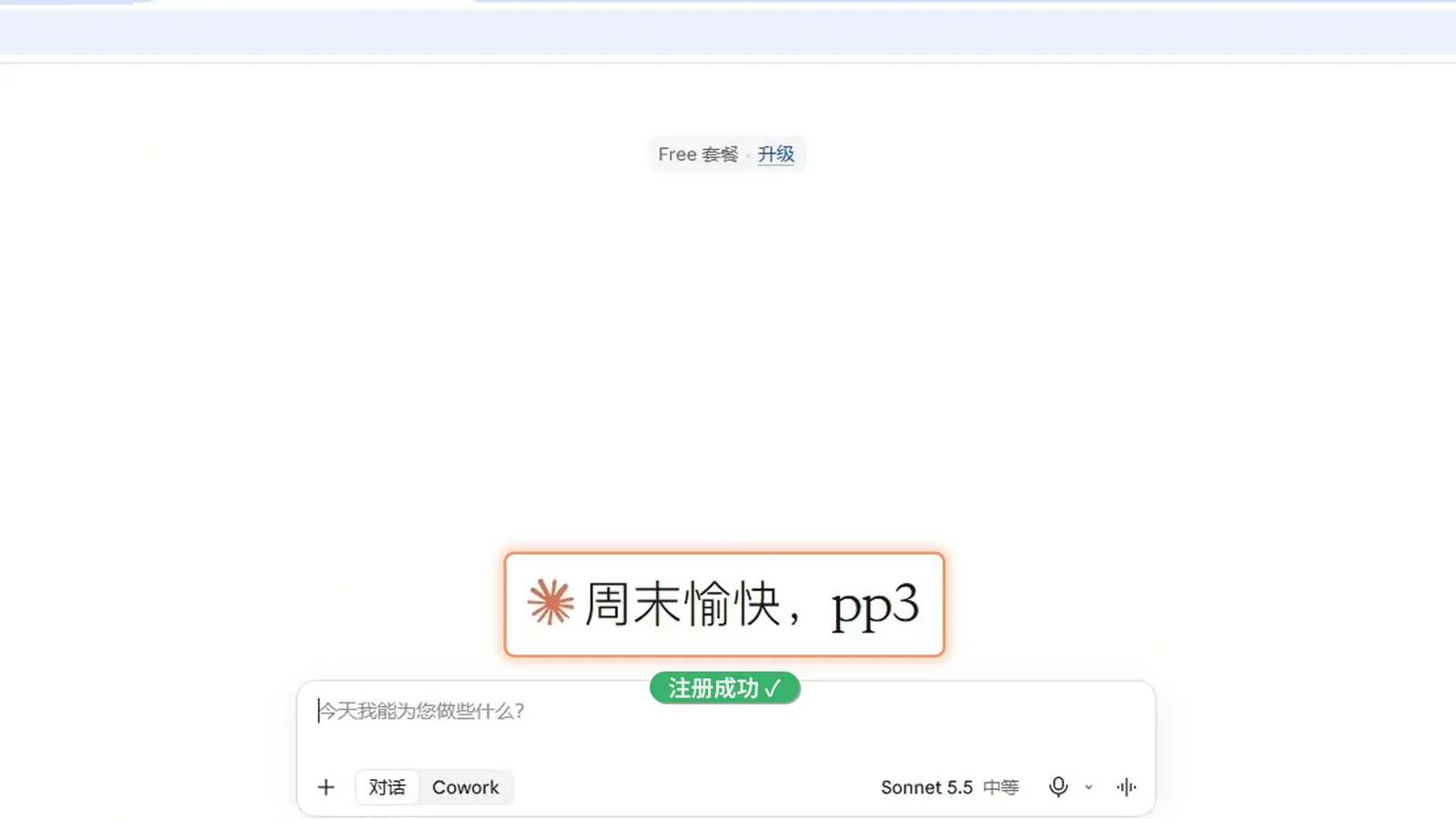
Советы по заполнению профиля
- Имя можно указать английское или в пиньине — настоящее полное имя не нужно.
- Если какой-то шаг просит номер телефона, не вводите номер из материкового Китая.
На этом этапе Claude уже можно нормально использовать. В видео показан только что зарегистрированный бесплатный аккаунт без каких-либо платежей — и диалоги уже работают.
Не спешите с оплатой
После регистрации сначала прочитайте следующую статью: 2-3 «Прогрев» аккаунта: 8 часов покоя.