
Тёмная / светлая тема
1-1 Покупка зарубежного сервера (Evoxt)
В этой части мы покупаем на Evoxt зарубежную виртуальную машину (её также называют VPS или облачным сервером). Польза от неё ровно одна: предоставить вам зарубежный выходной IP, поэтому минимальной конфигурации достаточно.
Что вы получите в конце этого шага
- Работающий зарубежный сервер
- Три вещи: публичный IPv4-адрес, имя пользователя
root, пароль — они понадобятся для SSH-подключения в следующей части
① Регистрация и вход в Evoxt
Откройте официальный сайт evoxt.com; в правом верхнем углу — Register (регистрация) и Login (вход).
- Для регистрации хватит любого почтового ящика, зарегистрированного в материковом Китае (QQ, 163, Gmail — все подойдут). Здесь вы просто входите на сайт провайдера, и это никак не связано с почтой, которую позже будете использовать для регистрации Claude.
- В правом верхнем углу сайта язык можно переключить на упрощённый китайский.
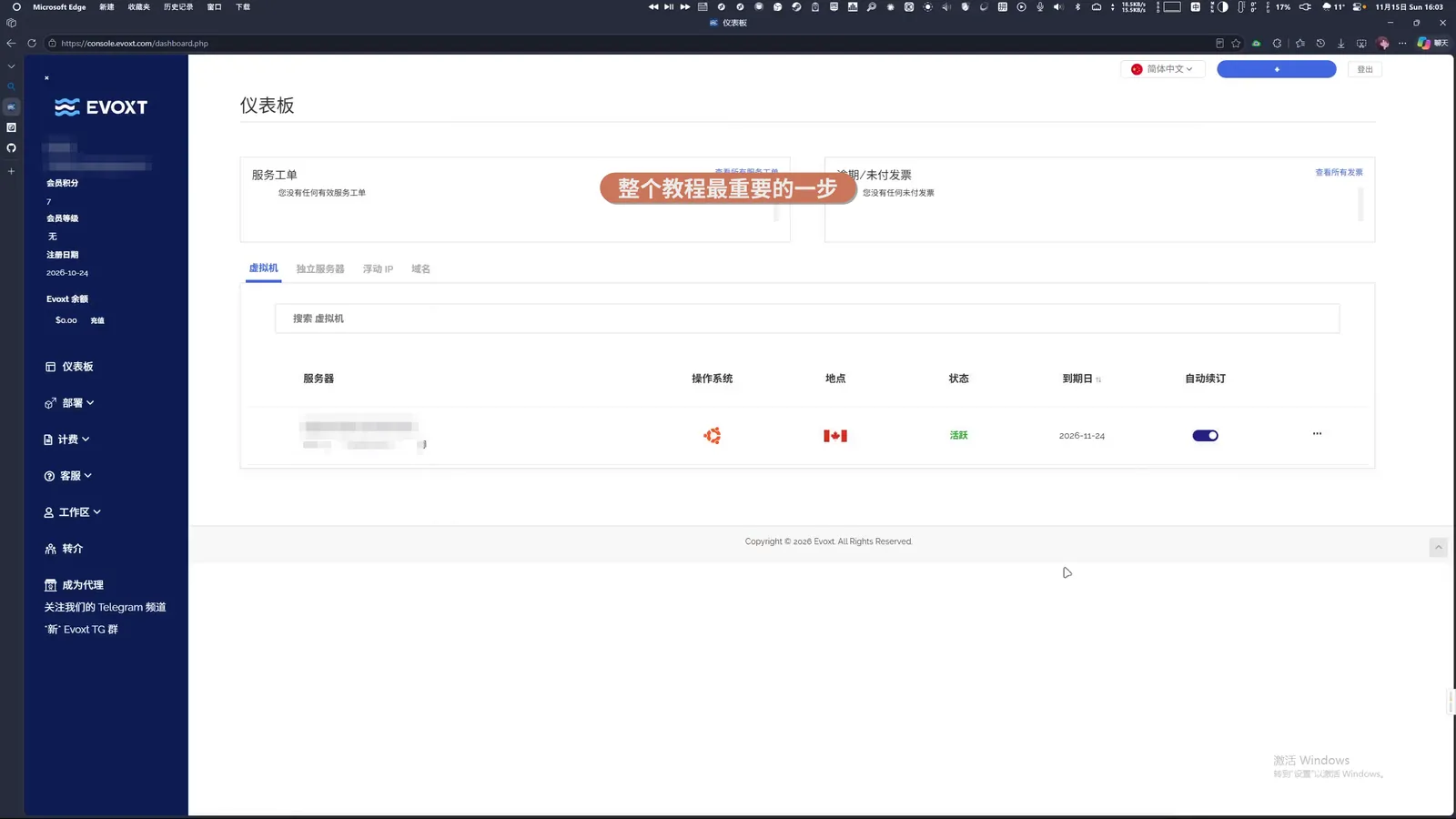
После входа вы попадёте в дашборд:
② Нажмите «+» → «Развернуть виртуальную машину»
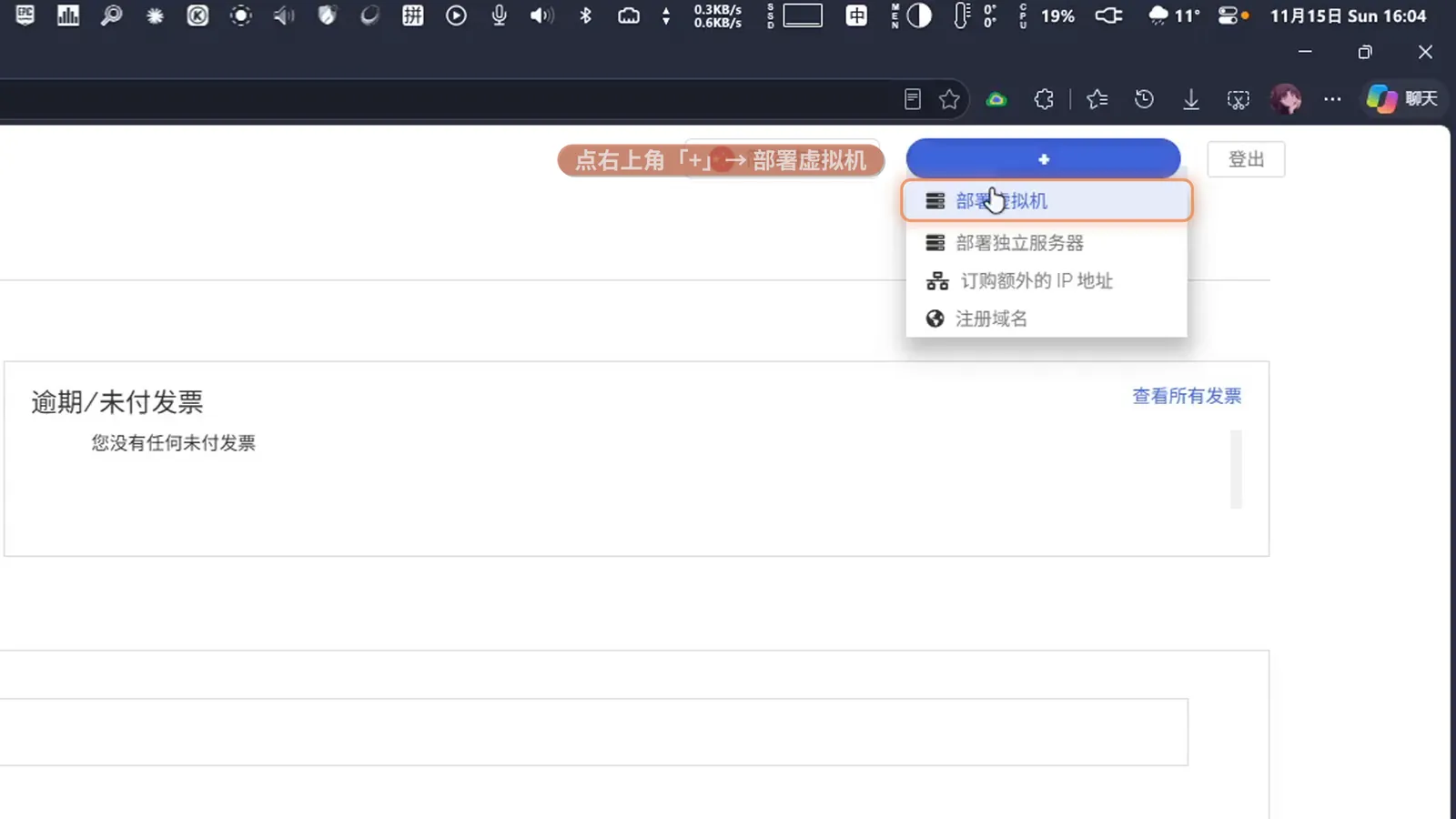
Нажмите синюю кнопку «+» в правом верхнем углу страницы и выберите в выпадающем меню «Развернуть виртуальную машину» (Deploy Virtual Machine). Тот же пункт есть и в разделе «Развертывание» в меню слева.
③ Выберите регион: США / Канада и другие зарубежные
В разделе «Регион» выберите поддерживаемый Claude зарубежный регион, например Нью-Йорк (США), Лос-Анджелес (США), Монреаль (Канада); подойдёт и Сингапур.
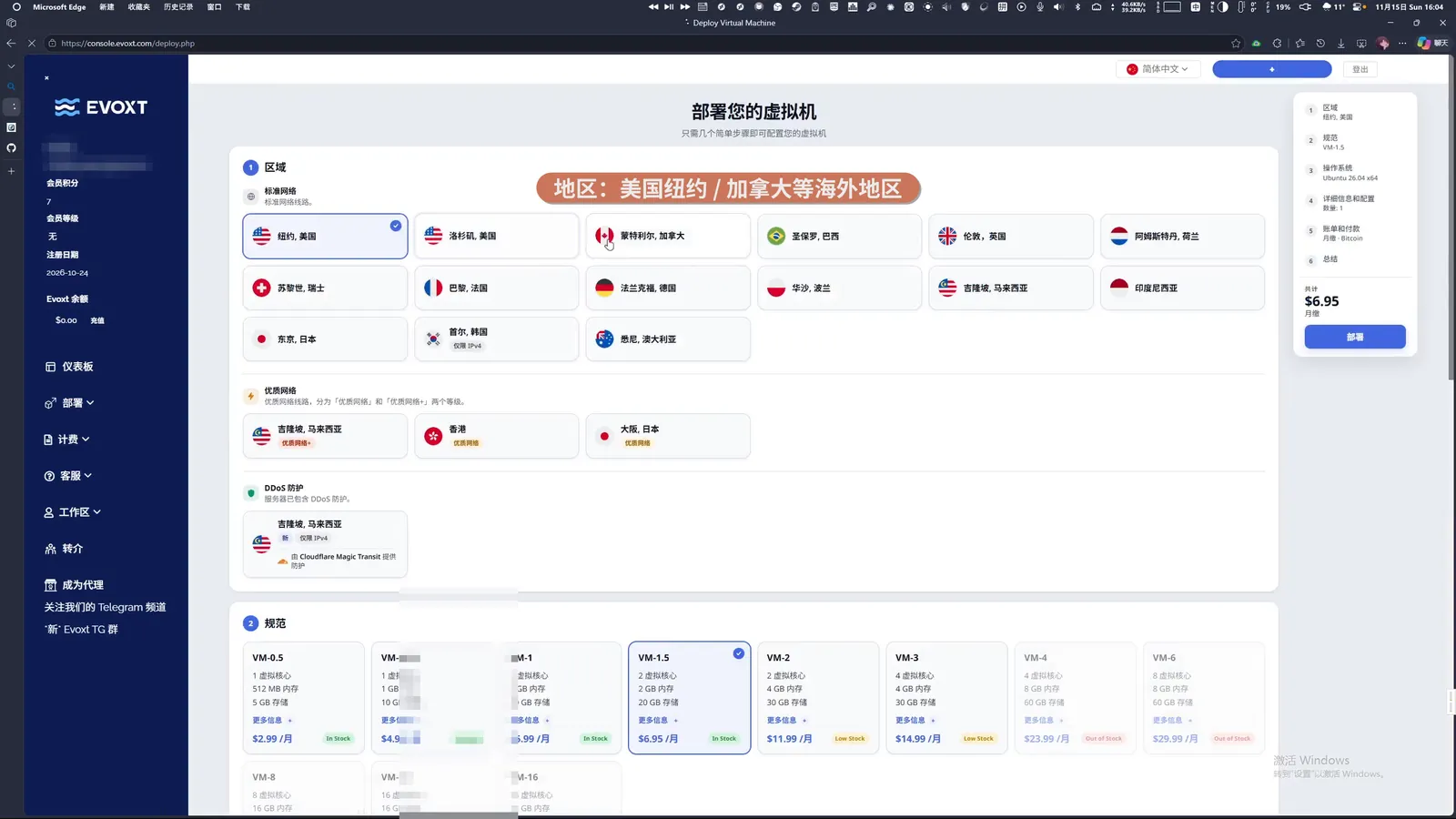
Не выбирайте Гонконг
Гонконг не входит в регионы, поддерживаемые Claude, — не выбирайте Гонконг и не берите дата-центры в материковом Китае.
Запомните выбранный регион
Позже, в 1-8 Настройке часового пояса, часовой пояс компьютера нужно будет сделать таким же, как у выбранного региона (например, для Нью-Йорка — восточное время США).
④ Выберите тариф: VM-0.5 (минимальная конфигурация)
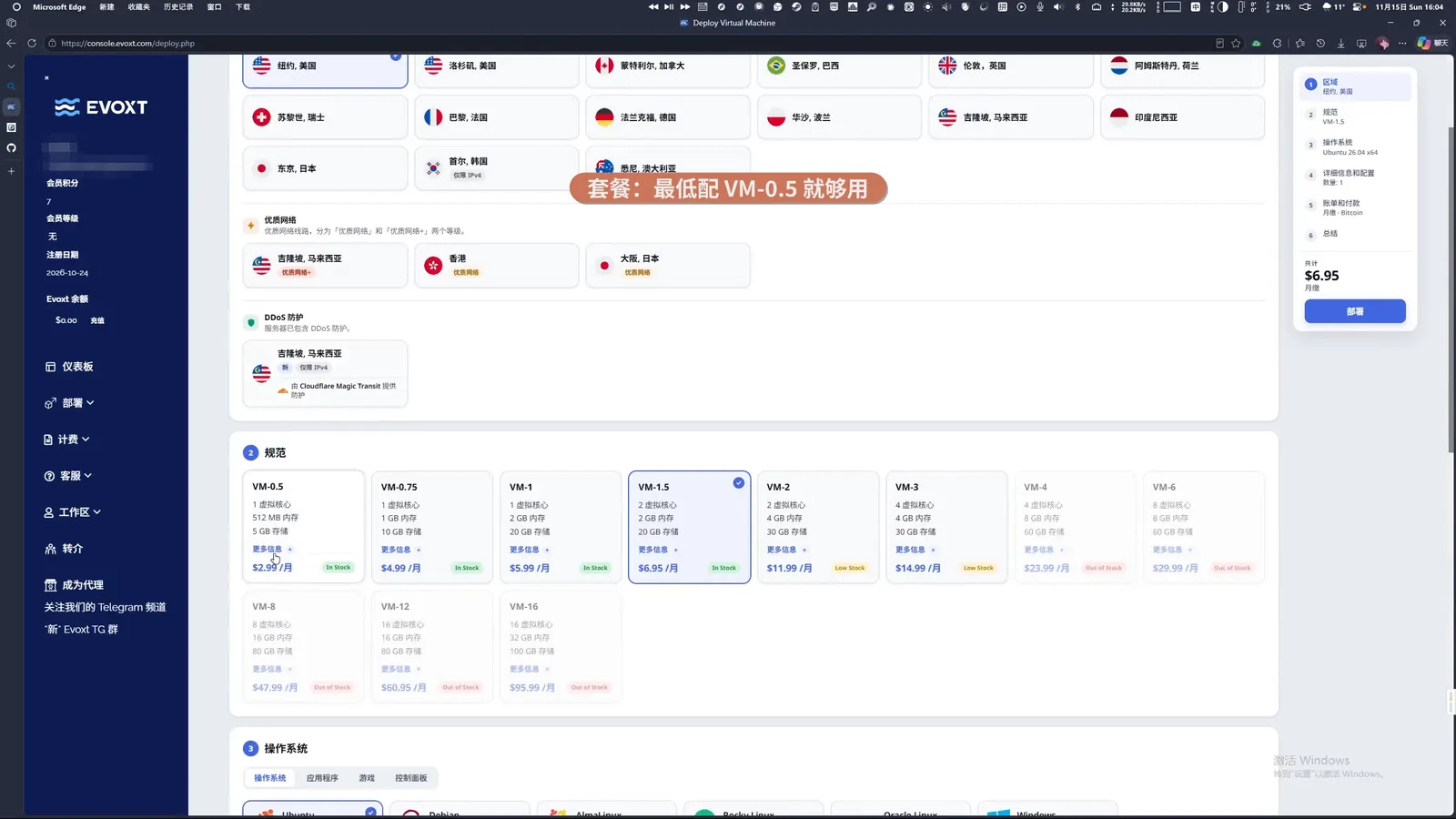
Возьмите самый дешёвый тариф VM-0.5 (512 МБ памяти, 5 ГБ хранилища, 500 ГБ трафика в месяц) — $2.99/мес.
Сервер лишь переправляет ваш трафик за границу и не запускает больших программ, поэтому минимальной конфигурации вполне хватает; 500 ГБ трафика с запасом достаточно и для повседневной работы с Claude.
⑤ Выберите систему: Ubuntu
В качестве операционной системы выберите Ubuntu (один из Linux-дистрибутивов), версию — Ubuntu 24.04 x64.
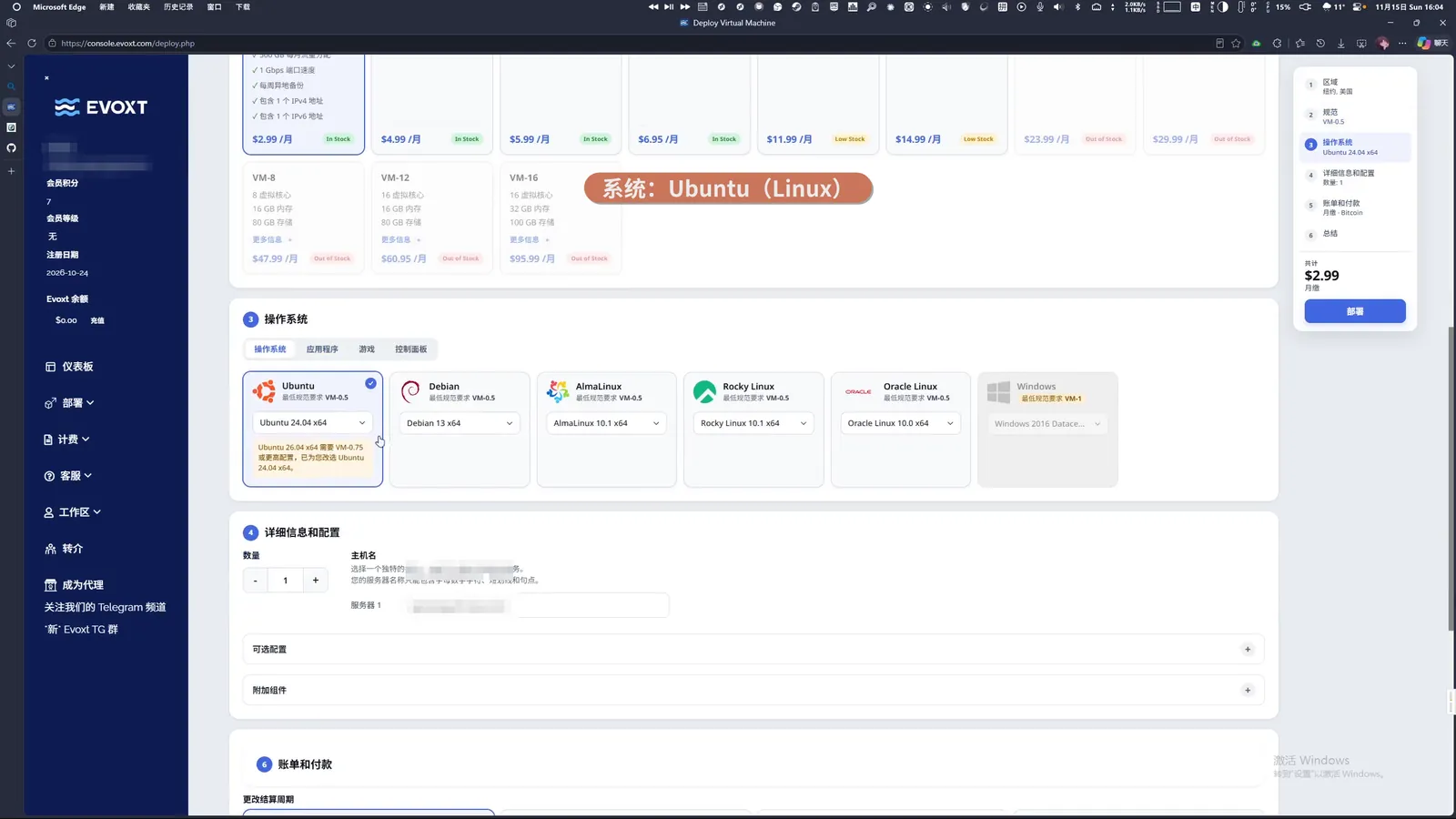
Страница подсказывает «Ubuntu 26.04 требует VM-0.75 или выше»?
Ничего страшного: на VM-0.5 выбрать 26.04 не выйдет, сайт автоматически переключит выбор на 24.04 — используйте 24.04. Официальная рекомендация для установочного скрипта — как раз Ubuntu.
В разделе «Сведения и конфигурация» ниже есть имя хоста — оставьте значение по умолчанию (не вводите личные данные вроде настоящего имени).
⑥ Оплата: помесячно + Alipay
В разделе «Биллинг и оплата» выберите помесячную оплату, а способ оплаты — Alipay (также поддерживаются PayPal, криптовалюты и др.).
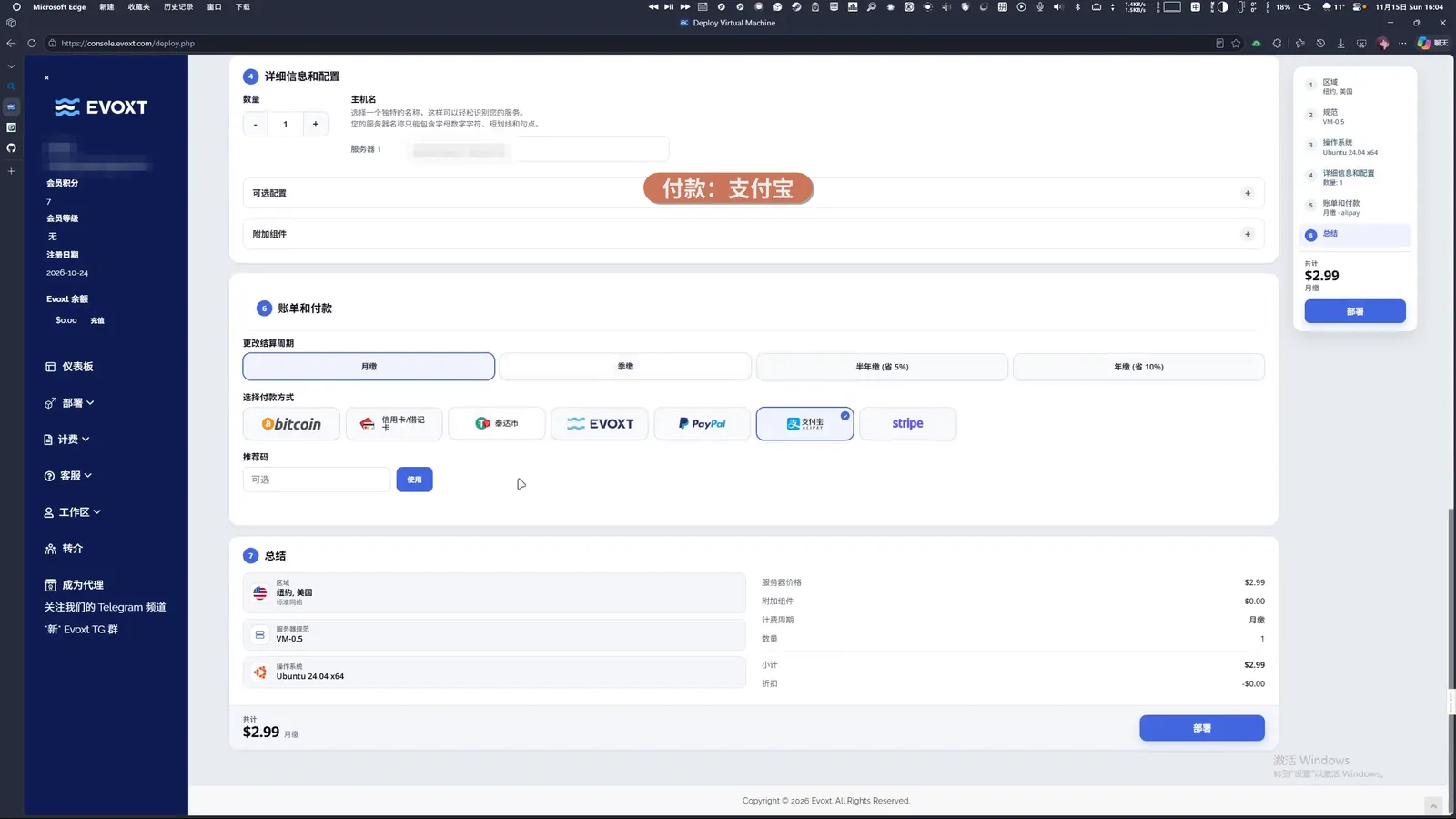
Проверив сводку заказа справа, нажмите «Развернуть» и по подсказкам оплатите через Alipay.
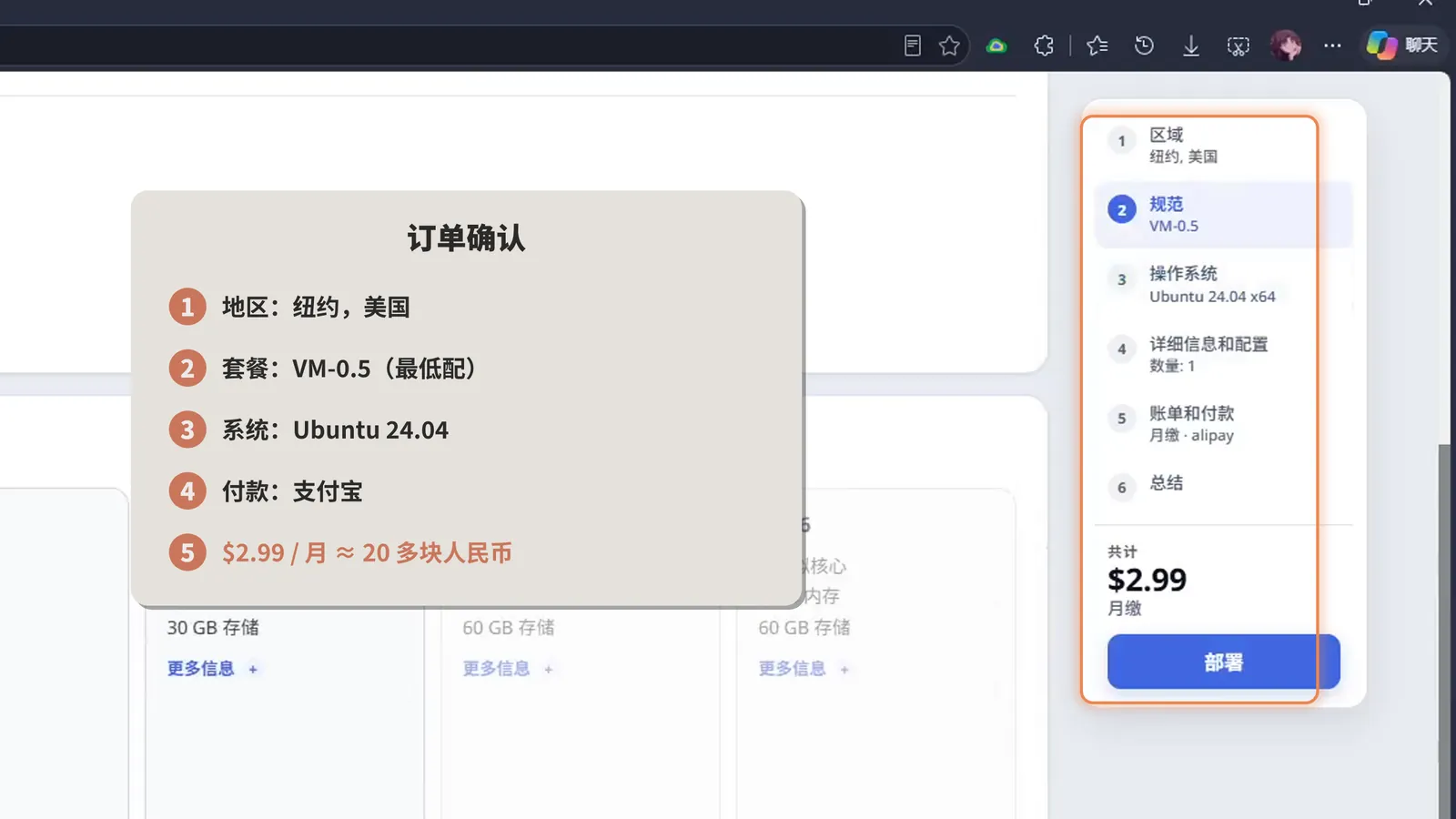
| Пункт | Выбор |
|---|---|
| Регион | Нью-Йорк, США (или другой поддерживаемый зарубежный регион) |
| Тариф | VM-0.5 |
| Система | Ubuntu 24.04 x64 |
| Оплата | помесячная · Alipay |
| Цена | $2.99/мес, примерно 20 с лишним юаней |
⑦ Откройте «Панель управления виртуальной машиной» и запишите три вещи
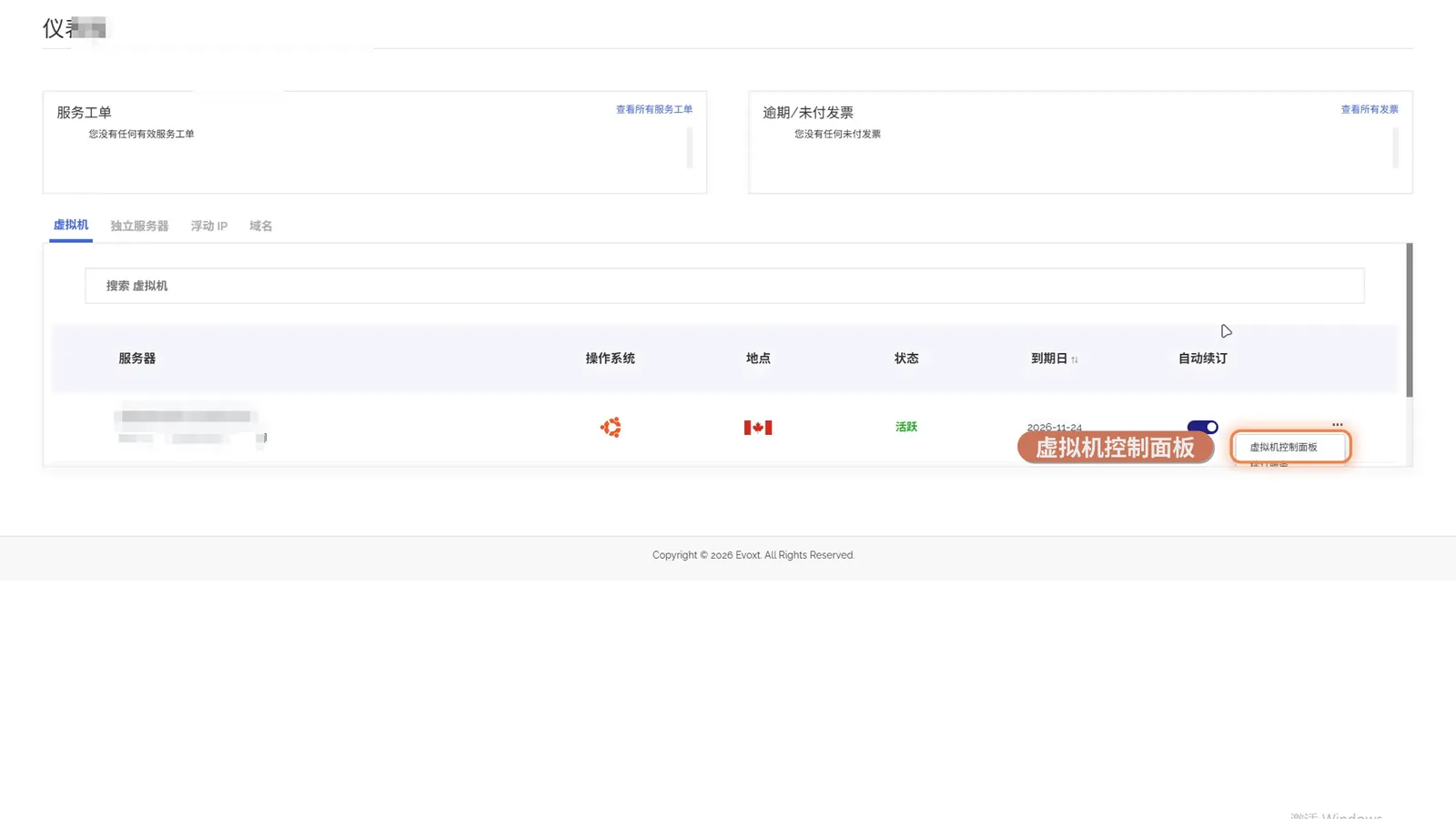
После оплаты вернитесь на дашборд — в течение нескольких минут там появится ваш сервер; статус «активна» означает, что машина уже запущена.
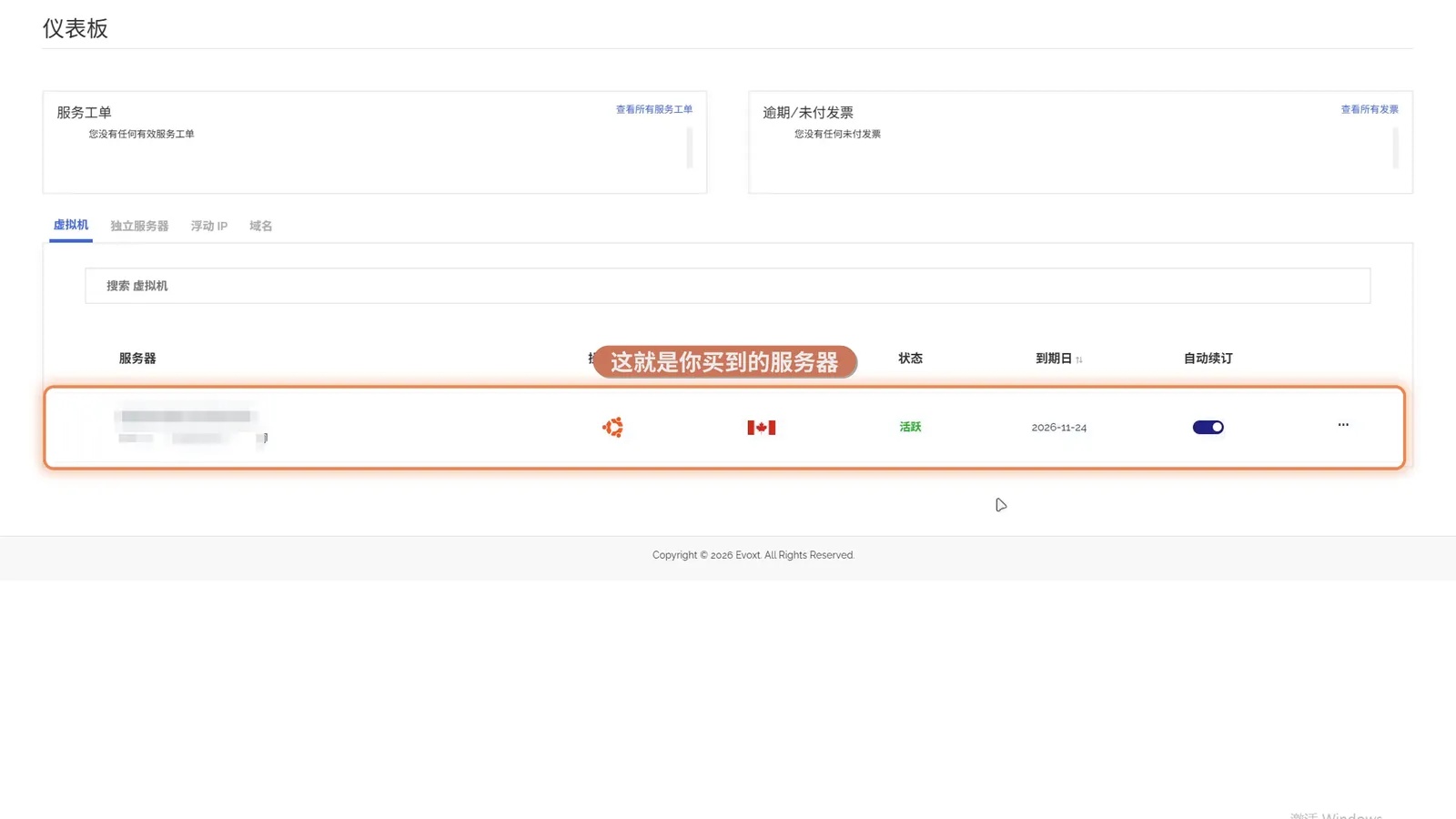
Нажмите «⋯» в самом правом краю этой строки и выберите «Панель управления виртуальной машиной»:
В левом верхнем углу панели управления — те самые три вещи (на картинке они уже скрыты):
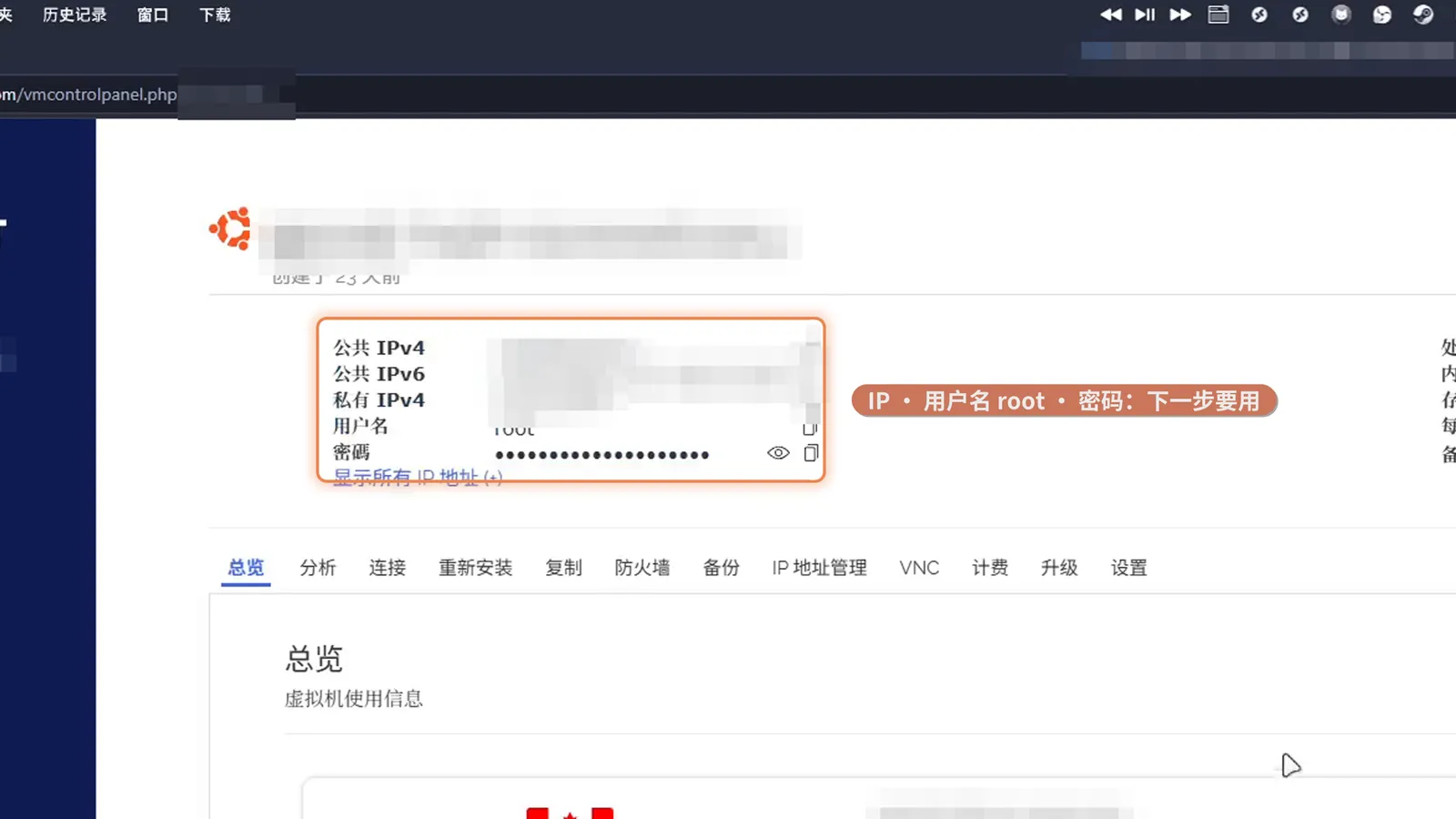
| Данные | Где | Для чего |
|---|---|---|
| Публичный IPv4 | первая строка, вида 1.2.3.4 | адрес для SSH-подключения |
| Имя пользователя | обычно root | имя пользователя для входа по SSH |
| Пароль | строка из точек, справа кнопки «👁 Показать» и «Копировать» | пароль для входа по SSH |
Эти три вещи — ключи от сервера
Не отправляйте их скриншоты другим людям и не публикуйте в группах. Если они всё же утекли, сбросьте пароль в панели управления или переустановите систему через «Переустановить».
Качество IP — как повезёт
Evoxt ориентирован в первую очередь на пользователей с ограниченным бюджетом, цены очень низкие. В последнее время серверные ресурсы в дефиците, и новой машине может достаться «залежавшийся» старый IP — такие IP раньше использовались множеством людей и отмечены в базах рисков, поэтому при проверке на 1-6 странице проверки оценка Claude будет заниженной.
| Ситуация | Рекомендация |
|---|---|
| Оценка проверки выше 80, все пункты в норме | Продолжайте пользоваться, ничего не трогайте |
| Оценка занижена, IP помечен как прокси / источник злоупотреблений | Сначала запросите замену IP в панели управления или через тикет (может быть платно) либо удалите машину и создайте новую с другим IP |
| Не хотите полагаться на удачу, хотите сразу и наверняка | Возьмите провайдера с более качественными IP, например GoMami (специализируется на оптимизированных маршрутах), — цена там более чем в 5 раз выше, чем у Evoxt |
С другим провайдером дальнейшие шаги точно такие же
Где бы вы ни покупали, главное — выбрать поддерживаемый Claude регион (США, Канада и т.д., не Гонконг) и систему Ubuntu и получить IP, имя пользователя и пароль; порядок действий в частях с 1-2 по 1-11 не меняется.
Частые вопросы
- После оплаты на дашборде нет сервера? Обновите страницу или проверьте в разделе «Биллинг», оплачен ли заказ. Обычно сервер создаётся за несколько минут.
- Можно выбрать другого провайдера? Да, принцип тот же: любой зарубежный VPS (поддерживаемый регион + Ubuntu) подходит для дальнейших шагов. Это руководство написано на примере Evoxt, которым реально пользуется автор; если хочется IP качественнее — выбирайте GoMami, см. «Качество IP — как повезёт» выше.
- Позже сервер не понадобится? Просто отключите автопродление в разделе «Биллинг» панели управления.
Следующая часть: 1-2 Подключение к серверу по SSH