
Тёмная / светлая тема
Запуск ИИ в Linux (WSL)
Это материал продвинутого уровня — если такой потребности нет, можно его пропустить.
Пользователи Mac могут пропустить эту статью
macOS сама по себе — Unix-подобная система; во встроенном терминале (zsh) ИИ-инструменты командной строки не сталкиваются с теми проблемами, что есть у PowerShell, — просто следуйте статье Установка и первые шаги с Claude Code и работайте в терминале.
Если вы хотите подолгу разрабатывать и поручать ИИ задачи, автор настоятельно рекомендует поставить Linux в Windows.
Почему
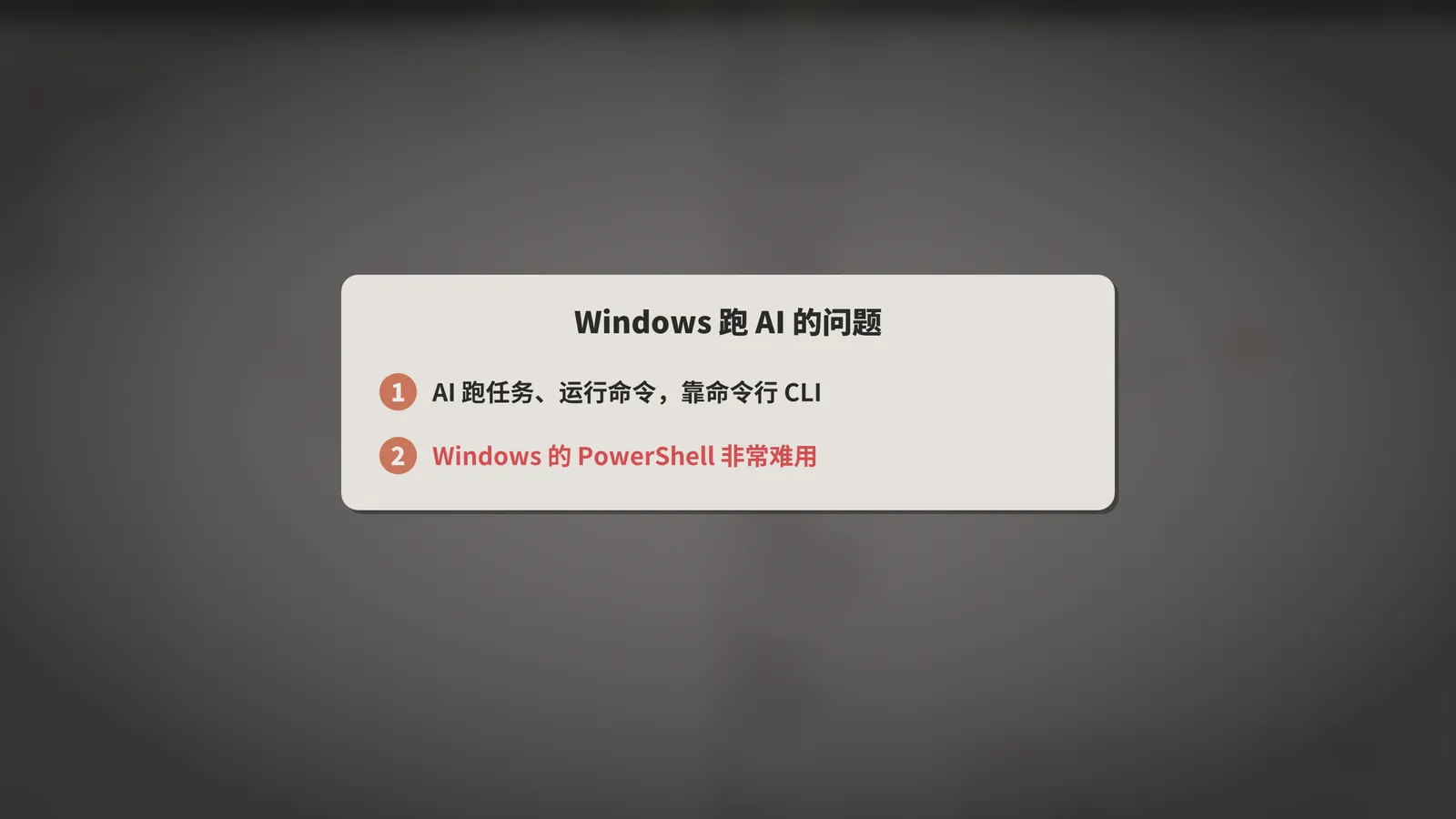
- ИИ выполняет задачи и запускает команды, как правило, в командной строке (CLI).
- PowerShell в Windows очень неудобен: он постоянно блокирует команды ИИ, тому приходится ошибаться и пробовать снова и снова — эффективность падает, расход токенов становится огромным, всё работает гораздо медленнее, чем в Linux.
- Linux потребляет очень мало ресурсов: при одновременном запуске нескольких задач он занимает гораздо меньше, чем Windows.
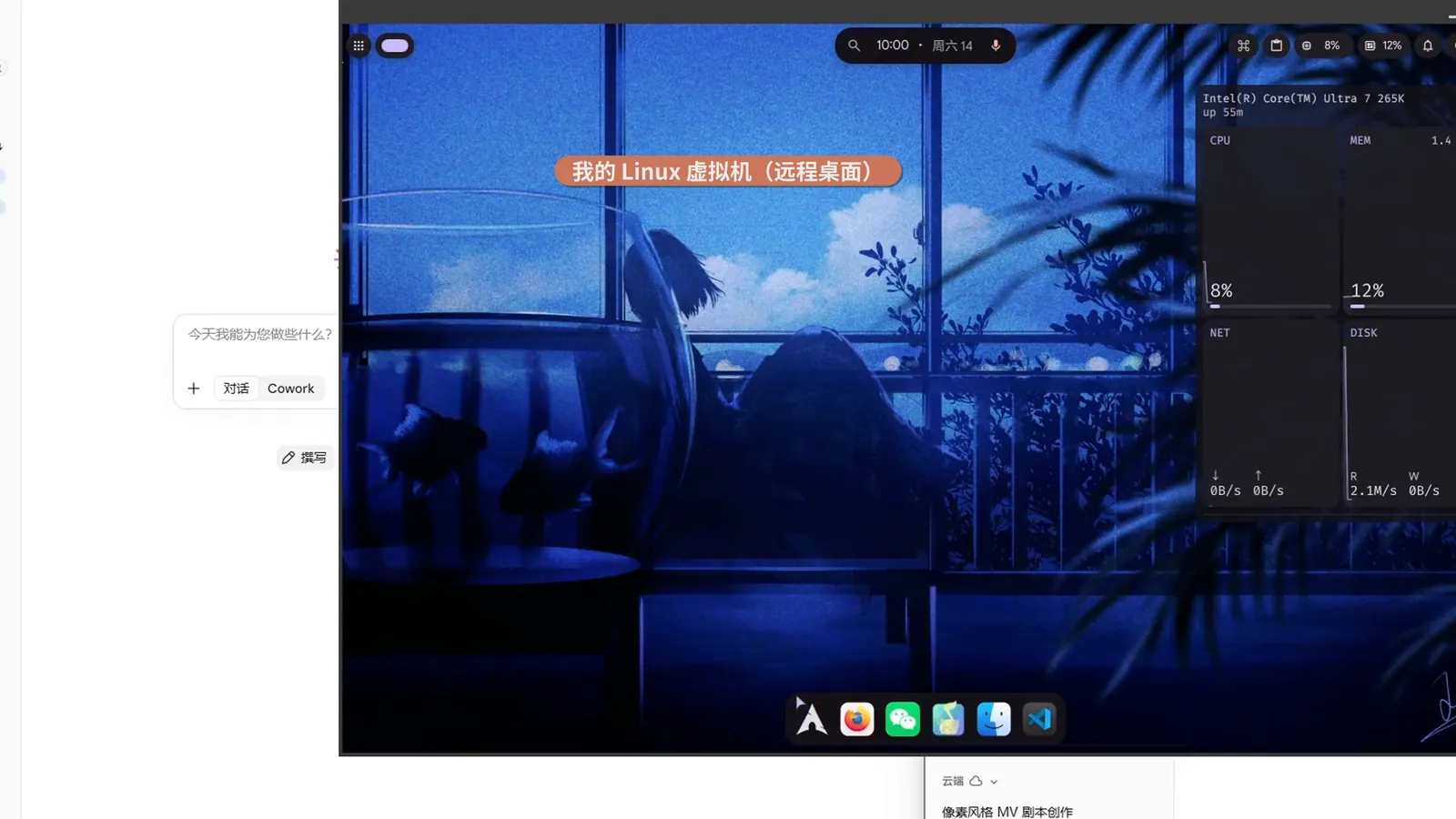
Сам автор поставил виртуальную машину с Linux: рабочее окружение ИИ находится в Linux, все команды терминала выполняются там же, а общая папка обеспечивает обмен с Windows.
Самый простой путь: WSL
WSL (Windows Subsystem for Linux) — встроенная в Windows «подсистема Linux»: не нужно ставить ПО для виртуальных машин, да и производительность хорошая.
① Установка WSL
Кликните правой кнопкой по меню «Пуск» → Терминал (администратор) и выполните:
powershell
wsl --installПосле установки перезагрузите компьютер. При перезагрузке автоматически откроется окно Ubuntu; по подсказкам задайте имя пользователя Linux и пароль (символы при вводе пароля, как обычно, не отображаются).
② Установка Claude Code в WSL
Откройте Ubuntu в меню «Пуск» и выполните там команду установки для Linux:
bash
curl -fsSL https://claude.ai/install.sh | bashПосле установки заново откройте окно Ubuntu, перейдите (cd) в каталог проекта и запустите claude (о том, как войти, — в статье Установка и первые шаги с Claude Code).
③ Где хранить файлы
| Расположение | Пояснение |
|---|---|
~/ внутри Linux (например, ~/projects) | Рекомендуется: максимальная скорость |
/mnt/c/... | Это диск C Windows; работать можно, но гораздо медленнее |
| Доступ из Windows к файлам Linux | Пункт «Linux» на левой панели Проводника или адрес \\wsl$ в строке пути |
④ Сеть
Когда в Windows включён режим TUN в Clash, трафик из WSL, как правило, тоже идёт через прокси. Проверить можно, выполнив в WSL curl -s https://ipinfo.io — там должен отобразиться IP вашего сервера.
В WSL всё ещё IP из материкового Китая / нет соединения?
В пользовательском каталоге Windows (C:\Users\ваше_имя_пользователя\) создайте файл .wslconfig и запишите:
ini
[wsl2]
networkingMode=mirrored
Затем выполните в PowerShell wsl --shutdown и заново откройте Ubuntu. В режиме зеркальной сети WSL и Windows используют одну сеть, и TUN перехватывает трафик без лишних хлопот.