
Тёмная / светлая тема
1-5 Импорт в Clash и включение TUN
Последний шаг: импортируйте файл конфигурации на компьютере с помощью Clash Verge Rev, включите режим виртуального сетевого адаптера (TUN) и глобальный режим, чтобы весь компьютер выходил в сеть через ваш зарубежный сервер.
① Установите Clash Verge Rev
Clash Verge Rev — бесплатный графический клиент Clash с открытым исходным кодом (ядро Mihomo), есть версии для Windows и Mac; скачайте его со страницы релизов на GitHub: github.com/clash-verge-rev/clash-verge-rev/releases
⊞ Windows
- Скачайте установочный файл, в имени которого есть
x64-setup.exe(для редких ARM-компьютеров выберитеarm64), и установите его двойным щелчком. - Если при установке появится запрос «Разрешить этому приложению вносить изменения на ваше устройство?», нажмите «Да».
⌘ macOS
- Сначала посмотрите, какой у вас чип: меню Apple в левом верхнем углу экрана → «Об этом Mac» → «Чип».
- Если указано Apple M1 / M2 / M3 / M4… — скачайте файл, в имени которого есть
aarch64.dmg; - Если указан Intel — скачайте файл с
x64.dmg.
- Откройте
.dmgдвойным щелчком и перетащите Clash Verge в папку «Программы». - Если при первом запуске появится сообщение «Не удаётся открыть, так как не удаётся проверить разработчика»: откройте «Системные настройки» → «Конфиденциальность и безопасность», прокрутите вниз, найдите заблокированный Clash Verge и нажмите «Открыть всё равно».
- Если появится сообщение «Объект повреждён и не может быть открыт. Следует переместить его в корзину» (частая история с неподписанным ПО с открытым кодом), откройте терминал, выполните приведённую ниже команду, введите пароль для входа в систему (символы не отображаются), нажмите Enter и снова откройте приложение:
bash
sudo xattr -r -c /Applications/Clash\ Verge.appПосле установки откройте приложение. Слева в столбце идут пункты Главная / Прокси / Подписки / Подключения / Правила / Логи / Тесты, настройки — в значке шестерёнки в правом верхнем углу (в разных версиях расположение немного отличается).
GitHub скачивается очень медленно — что делать?
Прокси у вас в этот момент ещё нет, поэтому GitHub может не открываться или работать медленно. Попробуйте несколько раз, другое время суток или скачайте через мобильную точку доступа. Установочный файл весит всего несколько десятков МБ.
② Подписки → Создать → тип «Локальная»
- Нажмите «Подписки» слева.
- Нажмите «Создать» в правом верхнем углу.
- В открывшемся окне «Новая конфигурация» поменяйте тип с «Удалённая» на «Локальная».
- Название — любое (например, «Моя нода»).
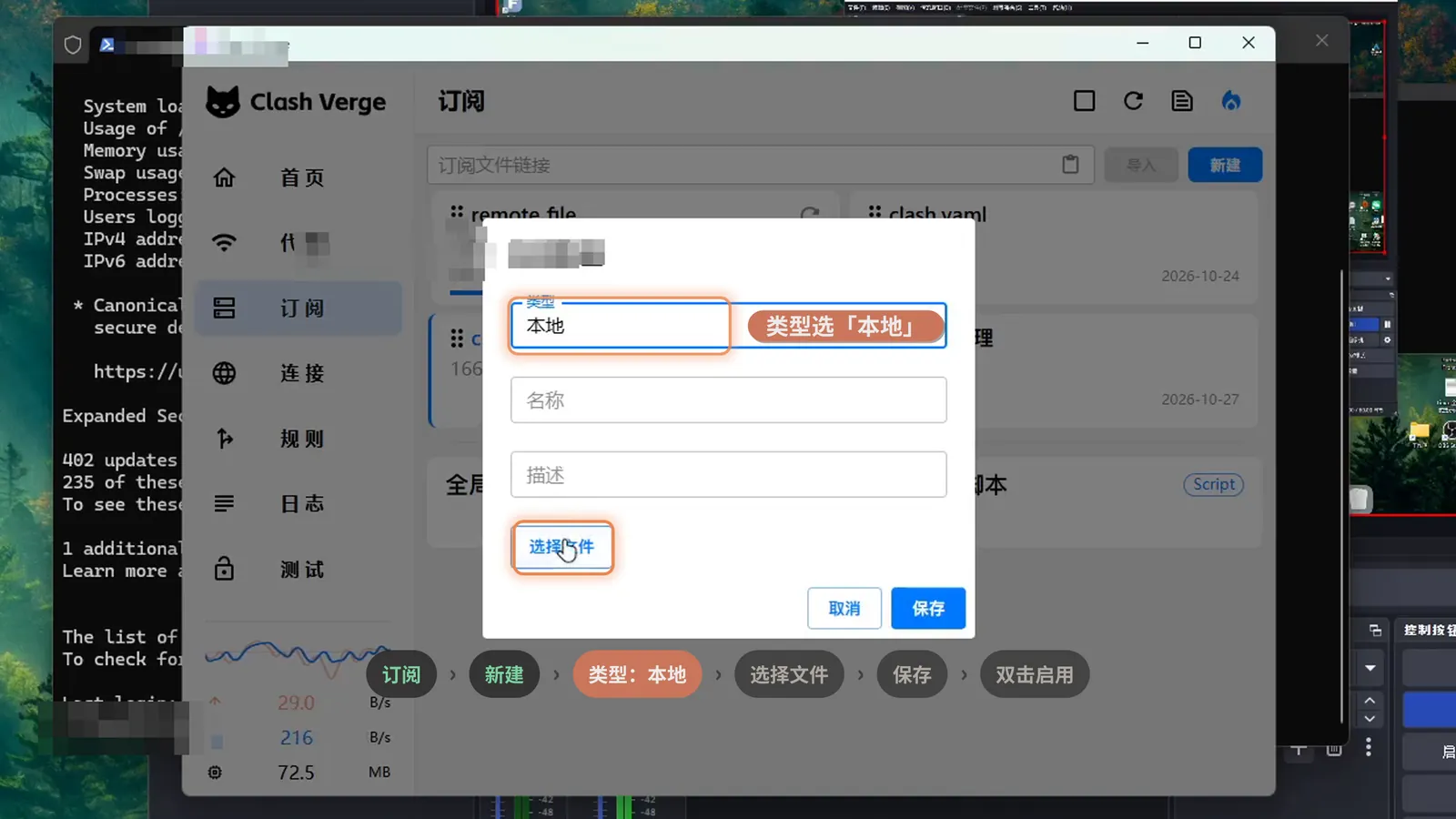
③ Выбрать файл → Сохранить
Нажмите «Выбрать файл», найдите скачанный в предыдущей части файл .yaml, нажмите «Открыть», затем «Сохранить».
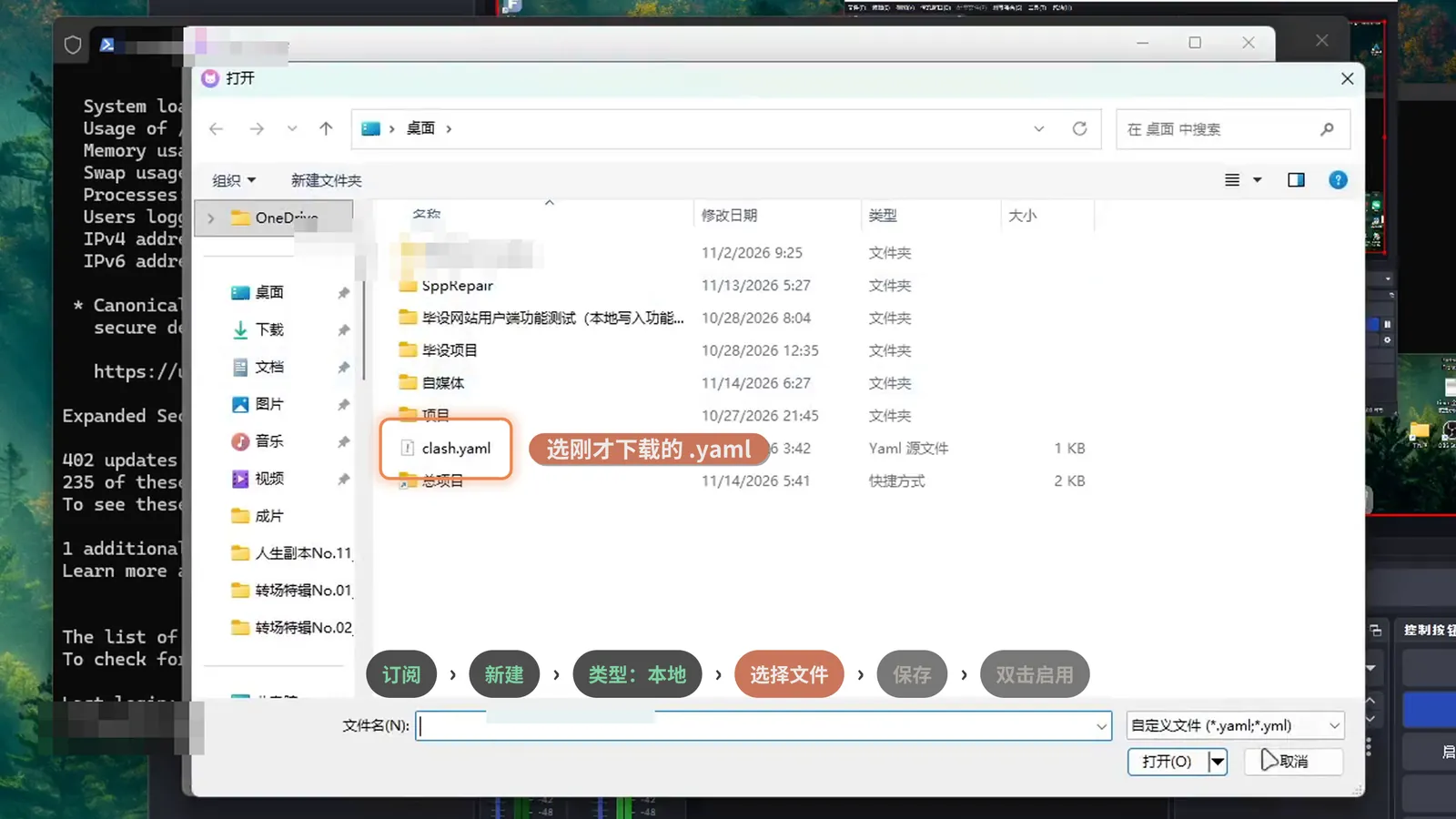
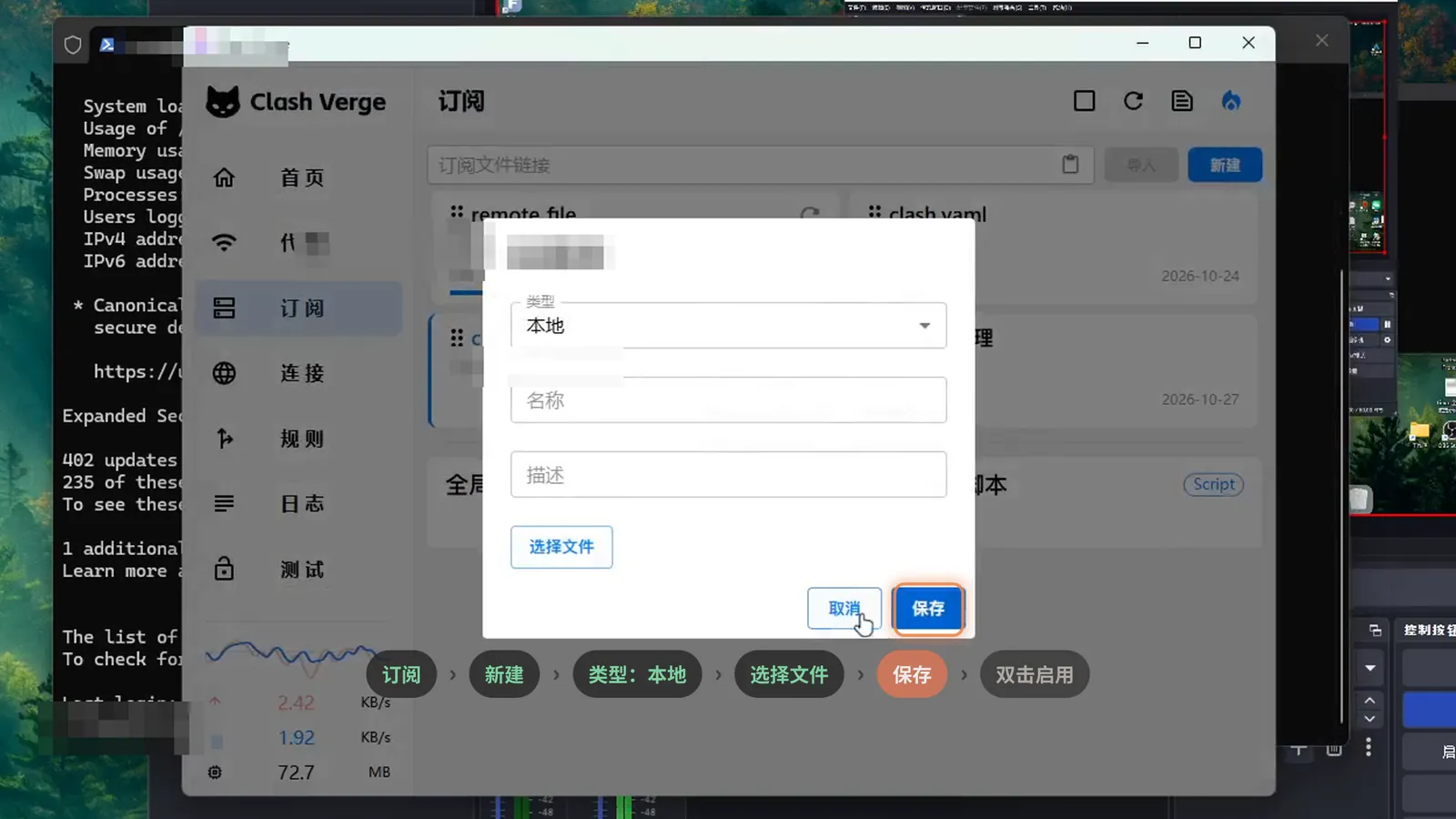
④ Дважды щёлкните по карточке, чтобы включить эту конфигурацию
В списке подписок появится новая карточка. Дважды щёлкните по ней (или один раз, чтобы выбрать): подсвеченная карточка означает, что Clash сейчас использует именно эту конфигурацию.
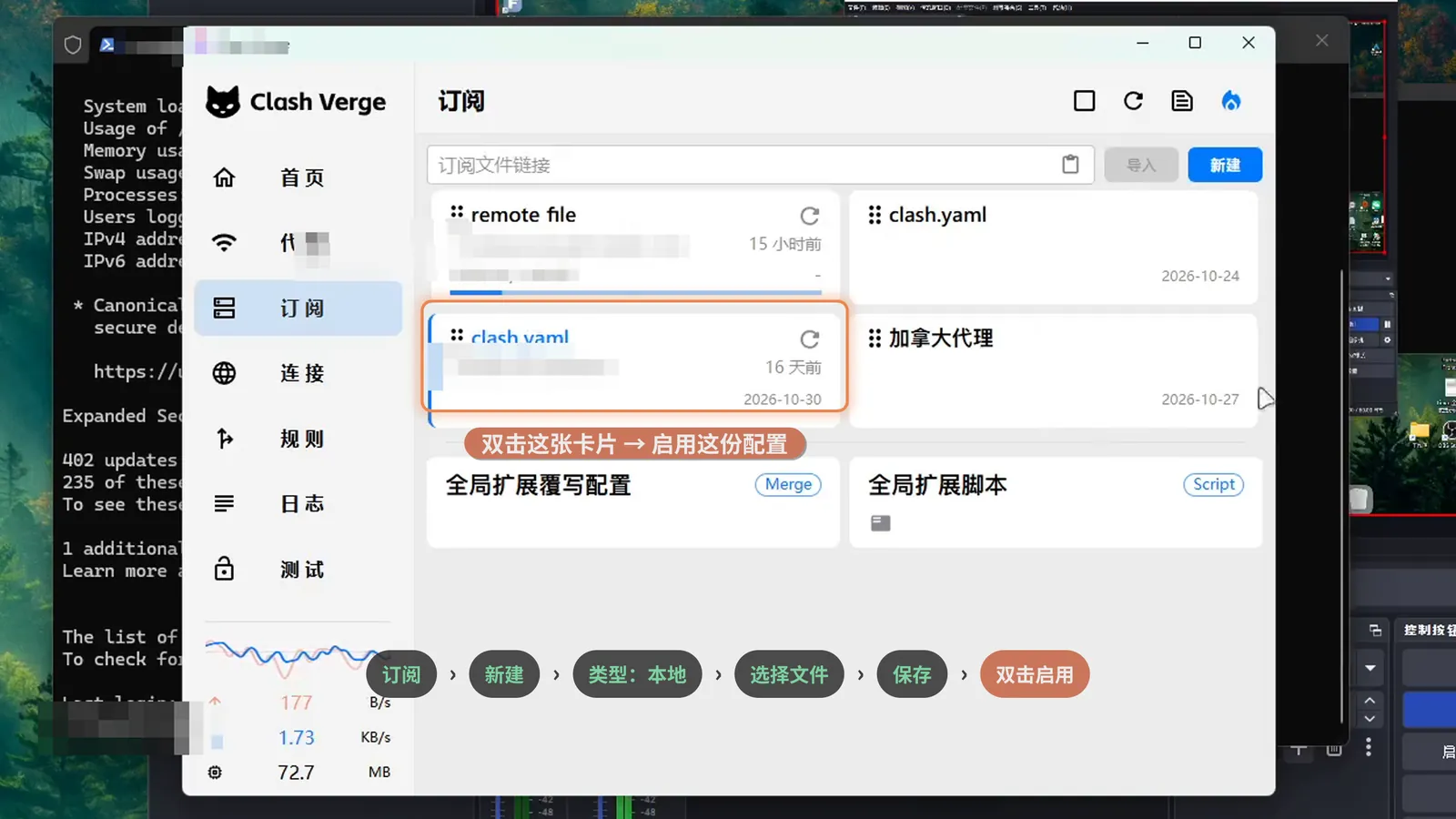
⑤ Включите «Режим виртуального сетевого адаптера» (TUN)
Вернитесь на «Главную», в карточке «Настройки сети»:
- Нажмите «Режим виртуального сетевого адаптера»;
- Включите расположенный ниже переключатель режима виртуального сетевого адаптера (он станет синим). Если появилось сообщение «Режим TUN включён, приложения будут выходить в сеть через виртуальный сетевой адаптер» — всё получилось.
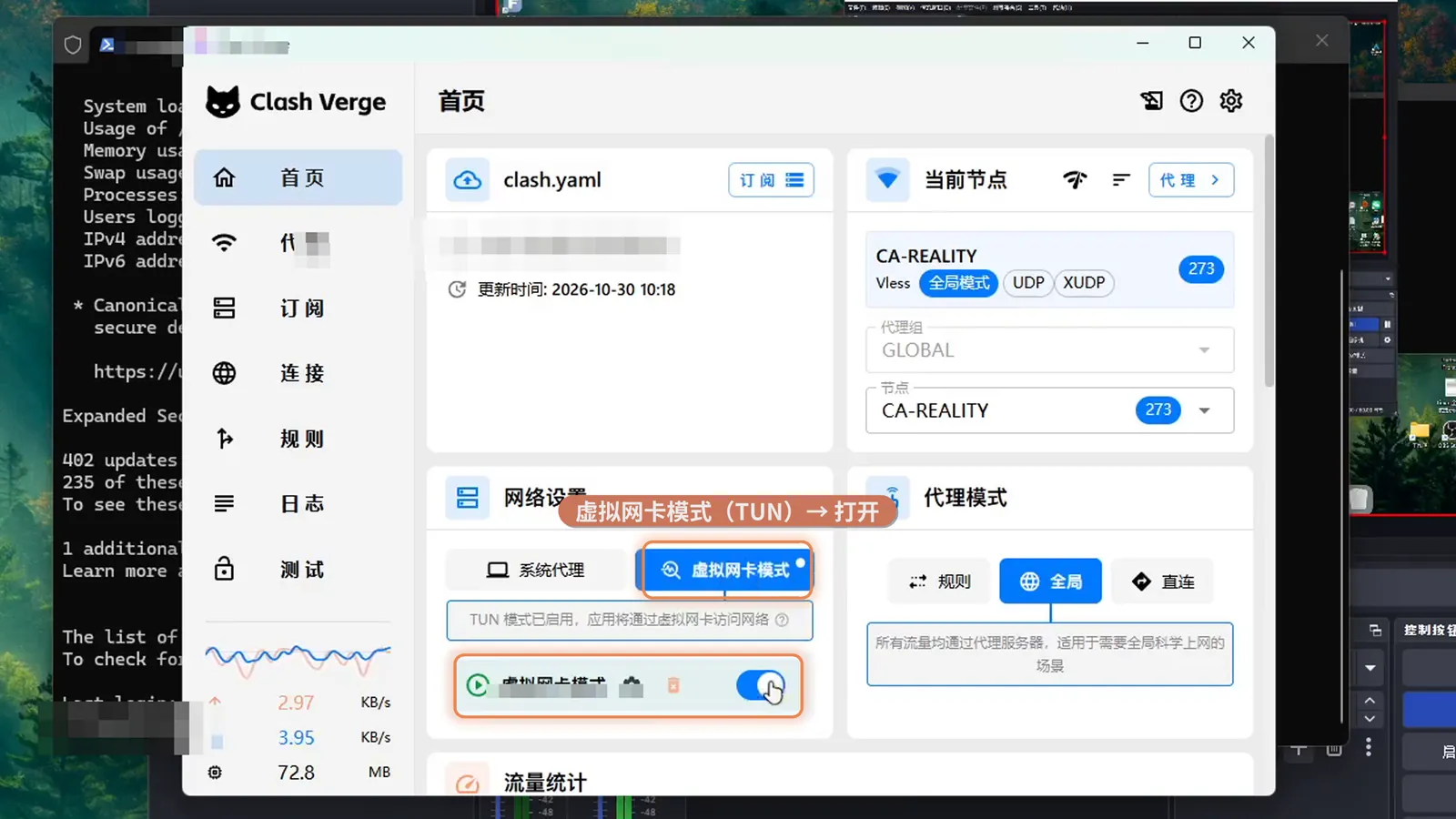
Переключатель не включается / появляется сообщение о необходимости службы?
TUN создаёт в системе виртуальный сетевой адаптер, для этого нужны права администратора. Clash Verge Rev предложит установить «режим службы» (системную службу) — просто установите её по подсказкам.
⊞ Windows
- Если при установке службы появится запрос «Разрешить этому приложению вносить изменения на ваше устройство?», нажмите «Да»; можно также щёлкнуть по Clash Verge Rev правой кнопкой и выбрать «Запуск от имени администратора».
- Если антивирус (360, Tencent PC Manager и т. п.) блокирует установку — разрешите её.
⌘ macOS
- При установке службы появится системное окно с запросом пароля для входа в систему Mac: введите его и нажмите «ОК».
- Если в «Системные настройки → Конфиденциальность и безопасность» появится сообщение о заблокированном системном расширении / фоновом объекте, нажмите «Разрешить» и снова включите переключатель.
- В «Системные настройки → Основные → Объекты входа и расширения» убедитесь, что фоновый объект Clash Verge включён.
⑥ Для режима прокси выберите «Глобальный»
В карточке «Режим прокси» выберите «Глобальный»: весь трафик пойдёт через ваш сервер.
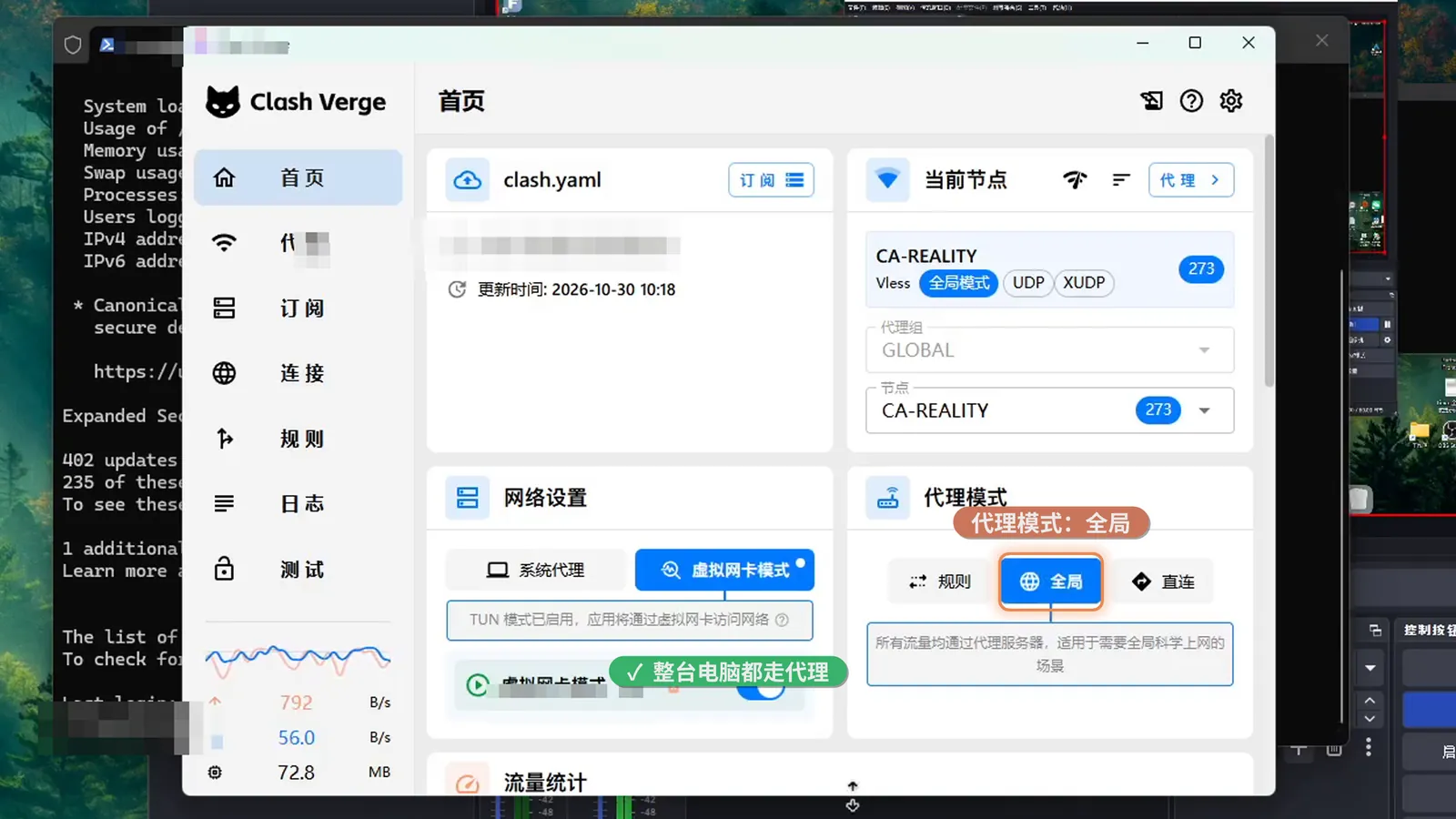
В правом верхнем углу «Текущая нода» покажет имя вашей ноды. На этом этапе весь компьютер уже ходит через зарубежную линию.
⑦ На странице «Прокси» убедитесь, что выбрана ваша нода
Откройте слева страницу «Прокси»:
- В режиме «Глобальный» смотрите группу GLOBAL: выбранной должна быть
233boy-reality-ваш-IP(в конфигурации из конвертера этого сайта по умолчанию выбрана именно она). - Если выбрано
DIRECT(прямое подключение), трафик на самом деле не идёт через сервер — просто щёлкните по вашей ноде. В конфигурациях из других конвертеров по умолчанию часто стоит DIRECT; это самая частая причина ситуации «TUN включён, а на странице проверки всё ещё китайский IP». - Щёлкните по значку молнии рядом с нодой, чтобы замерить задержку: если выводится число (например, 200 ms), связь есть; таймаут означает проблему на стороне сервера — вернитесь к разделу «Не удаётся подключиться» в конце части 1-3 и проверьте.
Если основная нода не работает — переключитесь на резервную
В конфигурации две ноды: 233boy-reality-… (основная) и 233boy-hysteria2-… (резервная). Если у основной таймаут при замере задержки или веб-страницы не открываются, попробуйте в той же группе переключиться на hysteria2. Многие провайдеры ограничивают UDP, так что неработающий Hysteria2 — это нормально.
⑧ Проверка: IP уже относится к серверу
Откройте в браузере cloudflare.com/cdn-cgi/trace и найдите две строки:
text
ip=1.2.3.4      ← должен быть IP вашего сервера
loc=CA          ← должна быть страна, где находится сервер (CA — Канада, US — США)
Если оба пункта верны, весь компьютер уже ходит через ваш сервер. Если всё ещё китайский IP — смотрите «Частые вопросы» ниже.
| Настройка | Выбор | Описание |
|---|---|---|
| Конфигурация | созданная вами «Локальная» | карточка должна быть подсвечена |
| Настройки сети | режим виртуального сетевого адаптера (TUN) включён | браузер, настольные приложения и командная строка перехватываются полностью |
| Режим прокси | Глобальный | используется вместе с «проксировать весь трафик» из конвертации |
| Системный прокси | можно включать или нет | достаточно TUN |
Рекомендуем включить автозапуск
В «Настройках» Clash Verge Rev (шестерёнка в правом верхнем углу) включите автозапуск при включении компьютера (можно в сочетании с «тихим запуском») — одинаково для Windows и Mac. Тогда при каждом включении компьютера сеть сразу будет через зарубежную линию, и вы не попадёте в ситуацию, когда однажды забудете включить Clash и откроете Claude с китайским IP.
Частые вопросы
- Ошибка при импорте / конфигурация недействительна? Убедитесь, что импортируется файл
.yaml, скачанный из конвертера, а не текстvless://; клиентом должен быть Clash Verge Rev (ядро Mihomo). - TUN включён, а на странице проверки всё ещё китайский IP? Проверьте по порядку: ① включена ли карточка конфигурации (подсвечена); ② не выбран ли
DIRECTв группе GLOBAL на странице «Прокси» (если да — щёлкните по вашей ноде, см. шаг ⑦); ③ не переключён ли случайно режим прокси на «Прямое подключение»; ④ нет ли таймаута при замере задержки ноды (таймаут означает проблему на стороне сервера — вернитесь к 1-3 и проверьте). После изменений закройте браузер, откройте его снова и повторите проверку. - На странице «Прокси» только одна нода? При конвертации вставили одну ссылку — на работу это не влияет; если нужна резервная нода, вернитесь к 1-4, сконвертируйте обе ссылки вместе и импортируйте заново.
- Китайские сайты стали медленнее? В глобальном режиме китайские сайты тоже идут в обход через зарубежный сервер, лёгкое замедление — это нормально. Конфигурация из конвертера этого сайта делает «весь трафик через ноду»: так надёжнее всего при проверке и использовании Claude; не рекомендуем ради скорости самостоятельно менять правила разделения трафика, а если поменяли — обязательно заново проверьте окружение по 1-6.
Следующая часть: 1-6 Проверка IP: цель — всё зелёное